Einen Kunden mit der Scan-Schaltfläche einchecken
Wenn ein Gast mit einer Reservierung eintrifft, checken Sie ihn ein, indem Sie den QR-Code auf seinem Ticket scannen. Jede Mitarbeiterrolle kann dies von jedem Bildschirm der App aus tun.
-
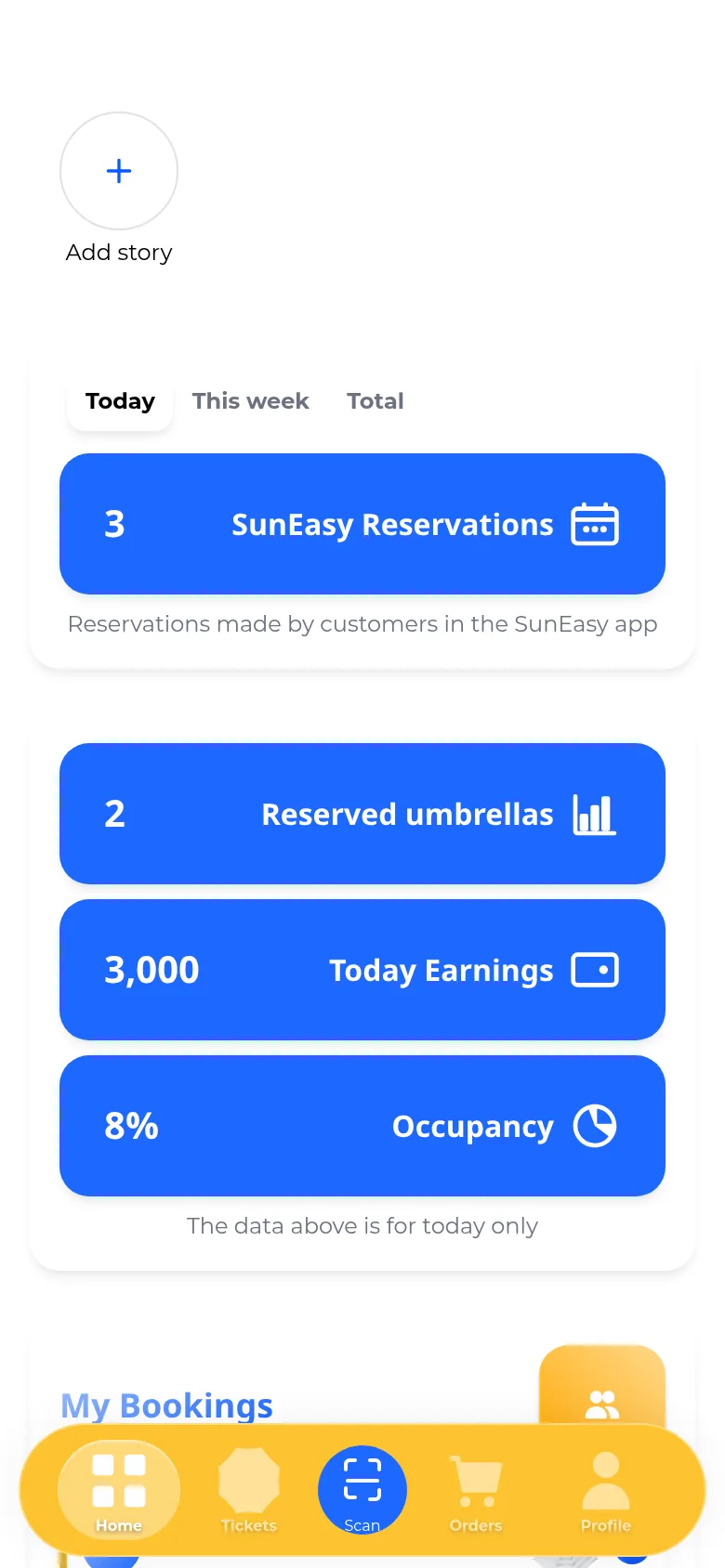
Tippen Sie auf die goldene Schaltfläche Scan in der Mitte der unteren Tab-Leiste. Sie ist auf jedem Bildschirm für jede Mitarbeiterrolle verfügbar.
-
Richten Sie die Kamera auf den QR-Code des Kundentickets. Der Code wird in der SunEasy-App des Kunden oder in seiner per E-Mail zugesandten Bestätigung angezeigt.
-
Eine Bestätigungskarte öffnet sich automatisch. Ein gültiger Scan checkt den Gast sofort ein — die Karte ist der Beleg. Sie trägt den Titel Checked in und zeigt den Namen des Gastes, die Telefonnummer (zum Anrufen antippen), das Datum bzw. die Daten, die Quelle (SunEasy oder Internal), den Preis mit einem eventuellen Gutschein- oder Pearl-Rabatt, die Anzahl und Nummern der Sonnenliegen sowie etwaige Notizen.
-
Wenn noch Bargeld geschuldet wird, kassieren Sie es beim Gast und tippen Sie auf Mark as Paid. Diese Schaltfläche wird anstelle einer Check-in-Schaltfläche angezeigt, wenn sich die Reservierung im Status Pending Cash befindet.
-
Tippen Sie auf Close, wenn Sie fertig sind. Der Scan selbst ist der Check-in, daher fragt die Karte, die durch die Schaltfläche Scan geöffnet wird, nie nach einer weiteren Bestätigung.
hinweisEine manuelle Schaltfläche Check In gibt es nur, wenn Sie eine Buchung auf andere Weise öffnen, bevor Sie sie scannen — zum Beispiel über My Bookings auf Home. Auch dort erscheint sie nur für eine Buchung am selben Tag, die noch nicht genutzt wurde, und ist vollständig ausgeblendet, wenn Ihr Unternehmen ausschließlich QR-Check-in vorschreibt.
-
Wenn ein Code nicht eingecheckt werden kann, erscheint anstelle der Bestätigung eine kleine Karte, die den Grund erklärt. Ein bereits verwendetes Ticket wird unaufgeregt mit einem grünen Häkchen angezeigt — der Gast ist einfach schon eingecheckt. Ein Ticket, das nicht für heute gilt, abgelaufen ist oder dessen Datum vorüber ist, oder das nicht gefunden wurde, wird als roter Fehler angezeigt. Die Karte enthält die gültigen Daten des Tickets, damit Sie den Grund auf einen Blick erkennen können.