Hacer el check-in de un cliente con el botón Scan
Cuando un huésped llega con una reserva, le haces el check-in escaneando el código QR de su ticket. Cualquier rol de personal puede hacer esto, desde cualquier pantalla de la aplicación.
-
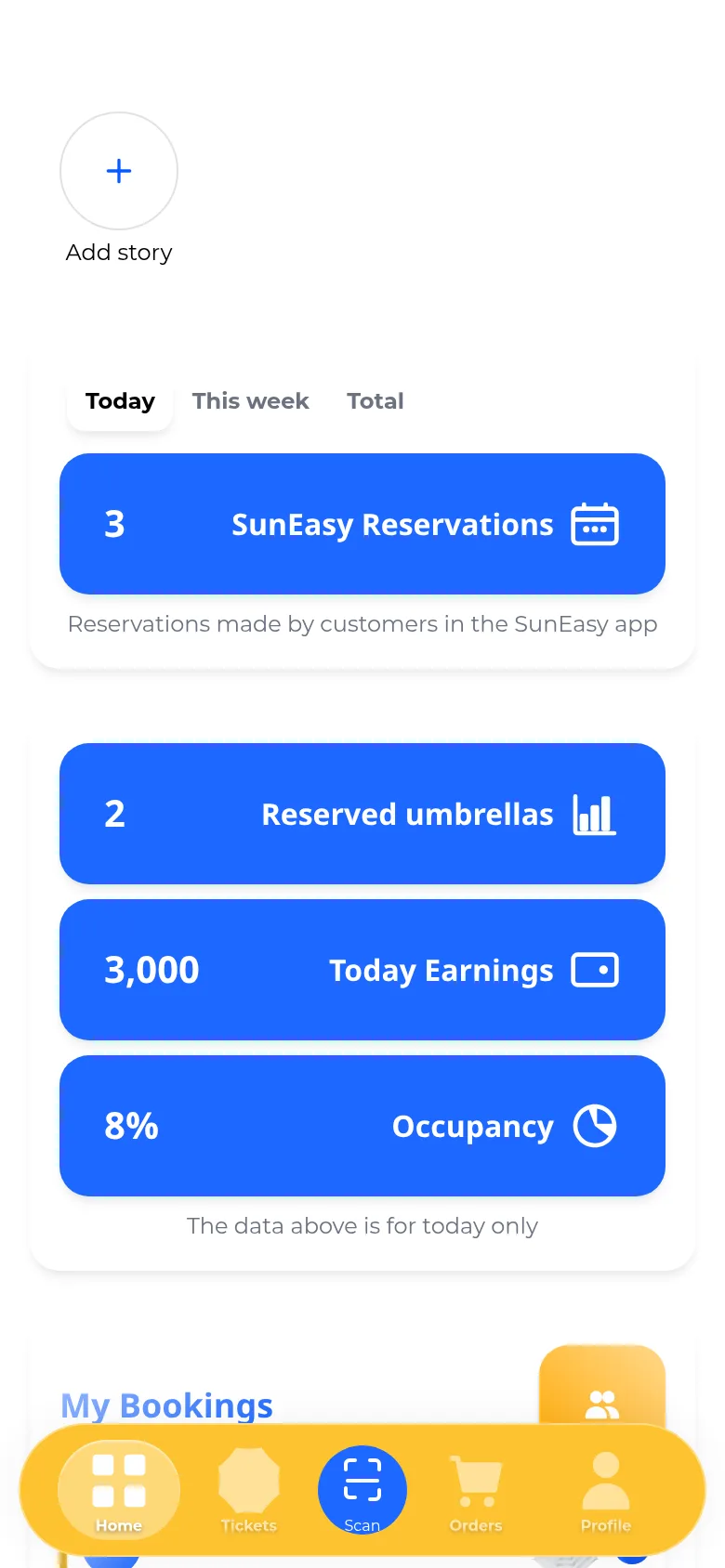
Toca el botón dorado Scan en el centro de la barra de pestañas inferior. Está disponible en todas las pantallas, para cualquier rol de personal.
-
Apunta la cámara al código QR del ticket del cliente. El código se muestra en la aplicación de SunEasy del cliente o en su confirmación enviada por correo electrónico.
-
Se abre automáticamente una tarjeta de confirmación. Un escaneo válido registra el check-in del huésped de inmediato — la tarjeta es el recibo. Se titula Checked in y muestra el nombre del huésped, su número de teléfono (toca para llamar), la fecha o fechas, el origen (SunEasy o Internal), el precio con cualquier cupón o descuento de Pearl, la cantidad de tumbonas y sus números, y cualquier nota.
-
Si aún se debe efectivo, cóbralo al huésped y toca Mark as Paid. Este botón se muestra en lugar de un botón de check-in cuando la reserva está en estado Pending Cash.
-
Toca Close cuando hayas terminado. El propio escaneo es el check-in, así que la tarjeta que abre el botón Scan nunca te pide que confirmes nada más.
notaUn botón manual de Check In existe solo cuando abres una reserva de otra forma antes de escanearla — por ejemplo desde My Bookings en Home. Incluso ahí aparece solo para una reserva del mismo día que aún no se haya usado, y queda completamente oculto si tu negocio exige el check-in solo por QR.
-
Si un código no se puede registrar, aparece una pequeña tarjeta en lugar de la confirmación que explica el motivo. Un ticket ya usado se muestra con calma con una marca verde — el huésped simplemente ya está dentro. Un ticket que no es para hoy, que ha caducado o está fuera de sus fechas, o que no se encontró, se muestra como un error en rojo. La tarjeta incluye las fechas válidas del ticket para que puedas ver el motivo de un vistazo.