Iniciar sesión y configurar tu cuenta de negocio
Esta guía te explica paso a paso cómo iniciar sesión en la aplicación Business y conseguir que tu cuenta se conecte a tu negocio, para que puedas empezar a gestionar reservas.
-
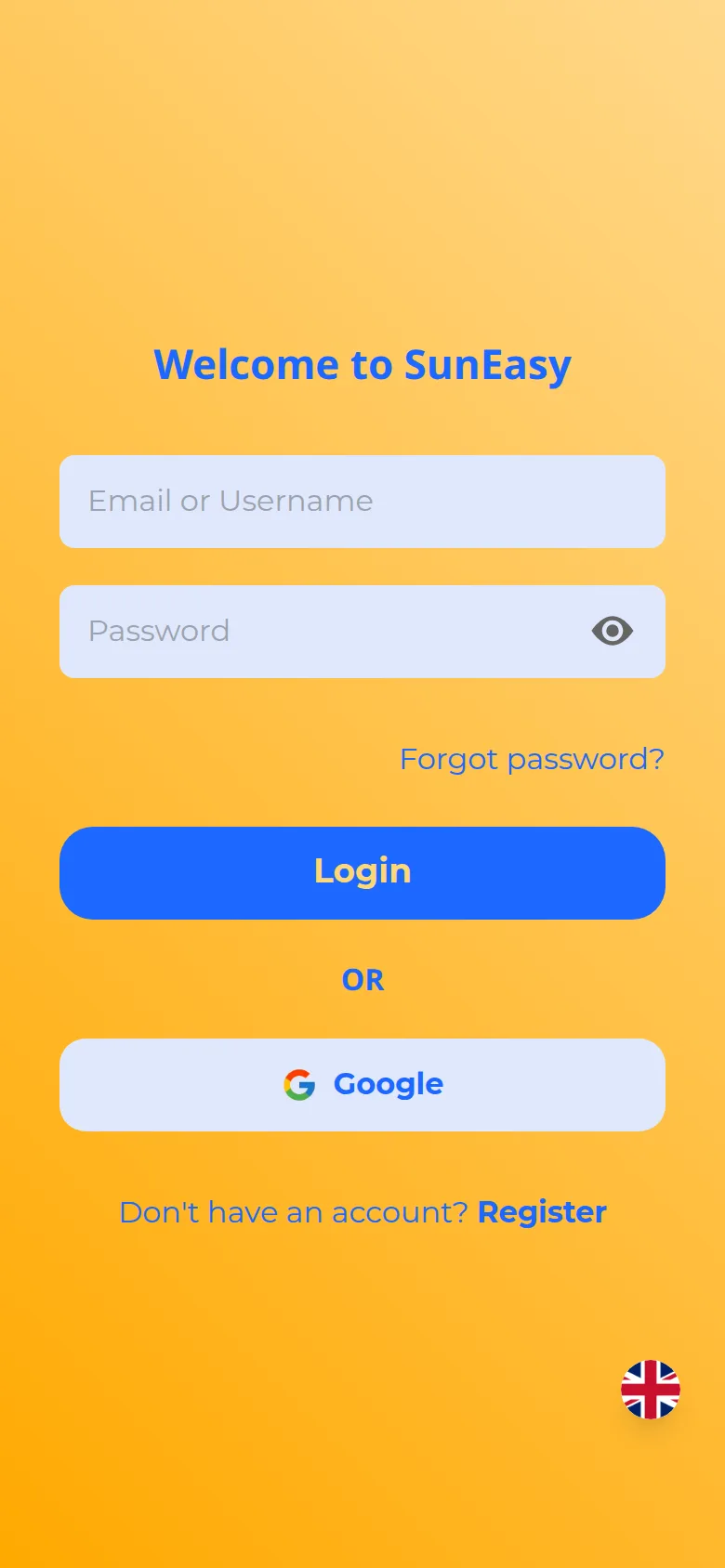
Abre la aplicación SunEasy Business. Llegarás a la pantalla de inicio de sesión. Introduce el Email or Username y la Password de tu cuenta, y luego toca Login. Si no recuerdas tu contraseña, usa el enlace Forgot password? encima del botón. Los botones de Google y Apple de más abajo te permiten iniciar sesión con esas cuentas en su lugar.
notaEl enlace Register al final de la pantalla de inicio de sesión crea solo un inicio de sesión personal de SunEasy — no crea un negocio.
-
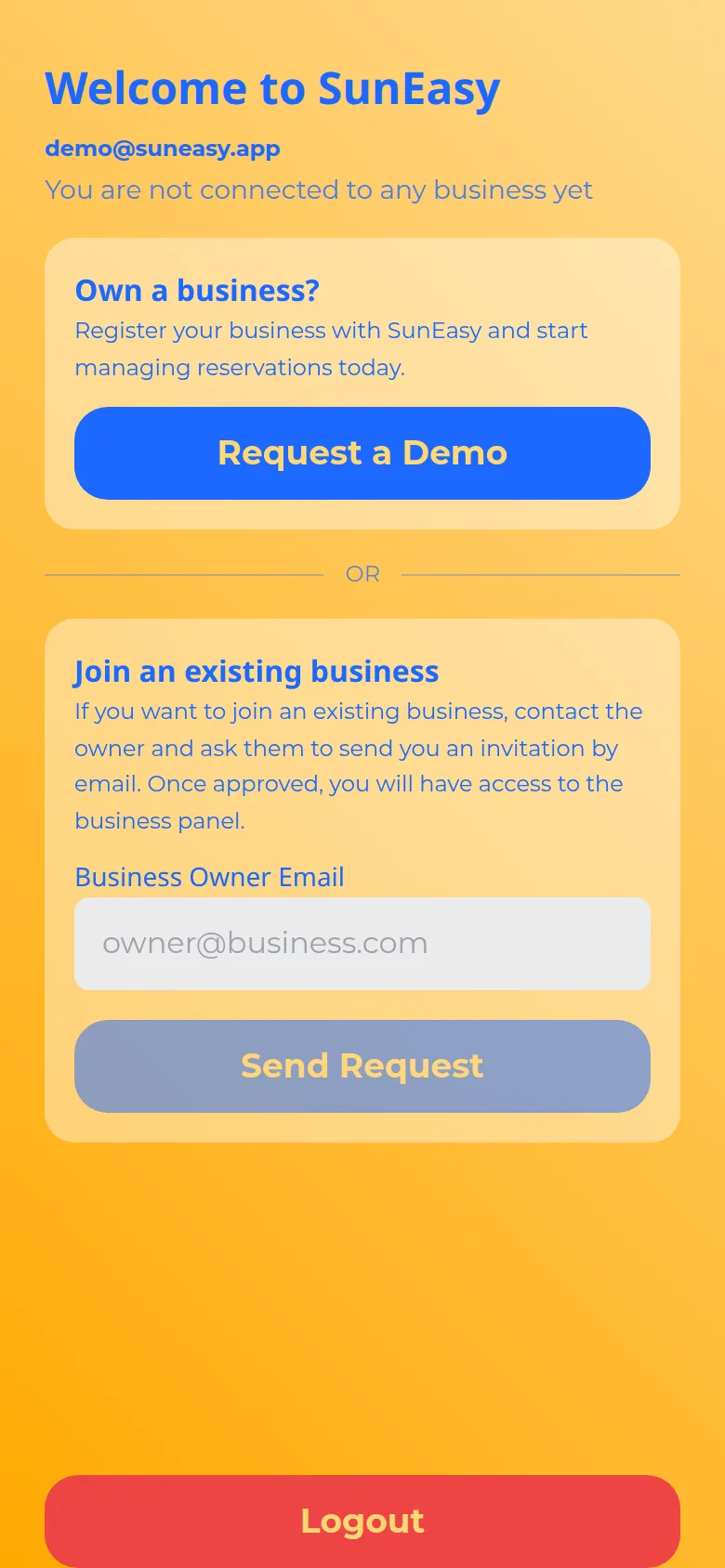
Si tu cuenta aún no está vinculada a ningún negocio, llegarás automáticamente a la pantalla de Welcome. Muestra tu correo con el que has iniciado sesión y el mensaje "You are not connected to any business yet", seguido de dos tarjetas:
- Own a business? — toca Request a Demo para abrir la página de registro de negocios de SunEasy en tu navegador. El negocio en sí se crea allí, no dentro de esta pantalla.
- Join an existing business — introduce el Business Owner Email del negocio para el que trabajas y toca Send Request. La pantalla muestra entonces "Thank you!" con un botón circular de actualizar que puedes tocar en cualquier momento para comprobar si has sido aprobado.
-
Espera a que el propietario del negocio o el gestor apruebe tu solicitud. Lo hacen desde la pantalla de Staff Management en su propio dispositivo, en Requests (consulta Gestionar tu personal). Nada cambia en tu lado hasta que lo aprueben.
-
Una vez que tu cuenta esté vinculada a un negocio, iniciar sesión te llevará directamente a Home. De arriba abajo verás: la franja de foto e historia de tu negocio, una tarjeta de SunEasy Reservations (reservas realizadas a través de la aplicación de clientes, con los recuentos de Today, This week y Total), estadísticas del negocio (ocupación, sombrillas reservadas, ganancias de hoy), My Bookings, un resumen de ganancias (propietarios, gestores y revendedores — cada uno limitado a lo que gestiona), Recent Orders, una lista de personal (solo administradores y gestores), y widgets de condiciones del mar y del tiempo. Desliza hacia abajo para actualizar.
-
Encuentra el resto de la aplicación desde la pestaña Profile (abajo a la derecha de la barra de pestañas). Sunbed Management, Messages, Menu Management, Calendar, Live Bookings, Staff Management, Invoice Management, Analytics, Reports, Reviews, QR Cards y Settings se abren todos desde ahí, no desde Home. Los administradores y gestores ven la lista completa; los empleados y revendedores ven una más reducida.