Logowanie i konfiguracja konta firmowego
Ten przewodnik krok po kroku pokazuje, jak zalogować się do aplikacji Business i połączyć konto z firmą, aby móc zacząć zarządzać rezerwacjami.
-
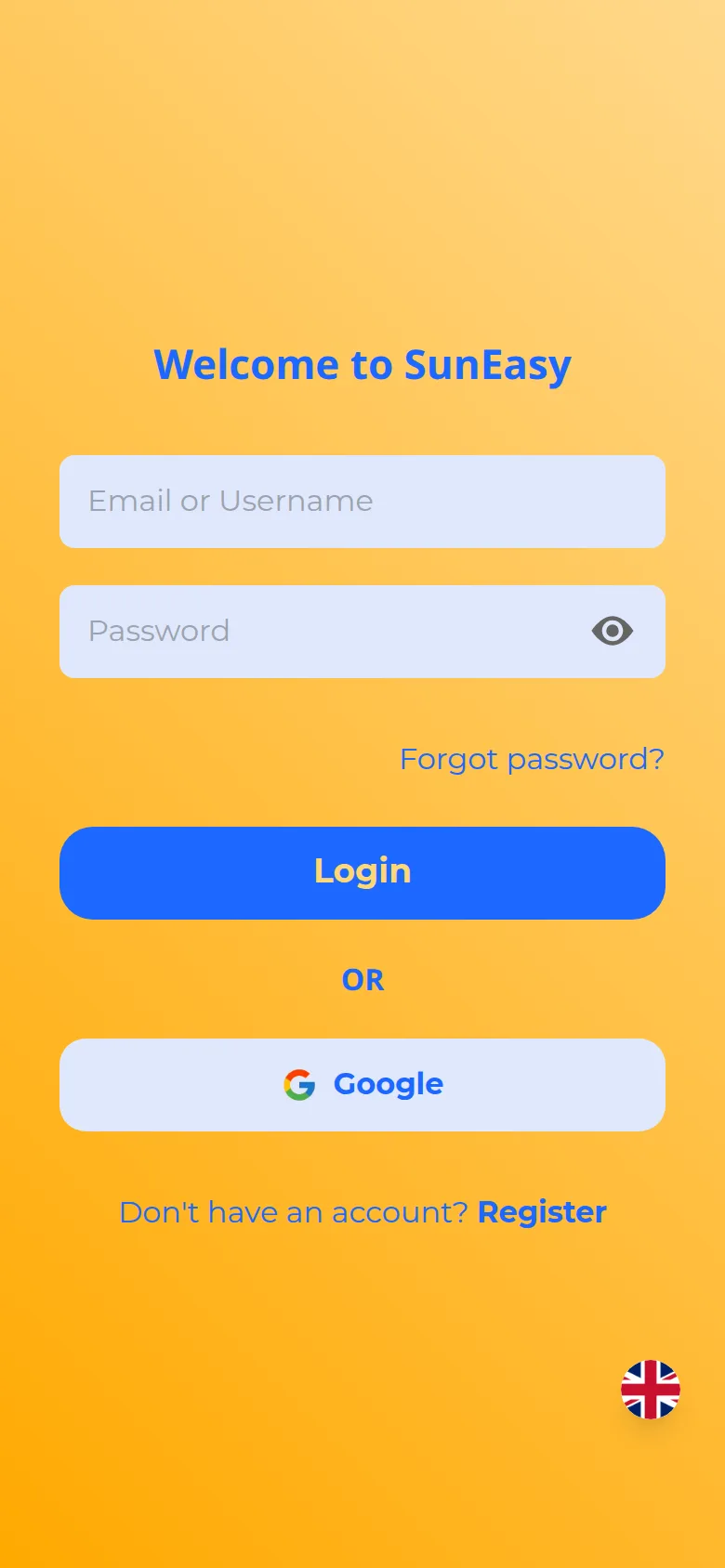
Otwórz aplikację SunEasy Business. Trafisz na ekran logowania. Wpisz Email or Username i Password swojego konta, a następnie dotknij Login. Jeśli nie pamiętasz hasła, skorzystaj z linku Forgot password? nad przyciskiem. Przyciski Google i Apple poniżej pozwalają zalogować się przy użyciu tych kont.
notatkaLink Register na dole ekranu logowania tworzy wyłącznie osobiste konto logowania SunEasy — nie tworzy firmy.
-
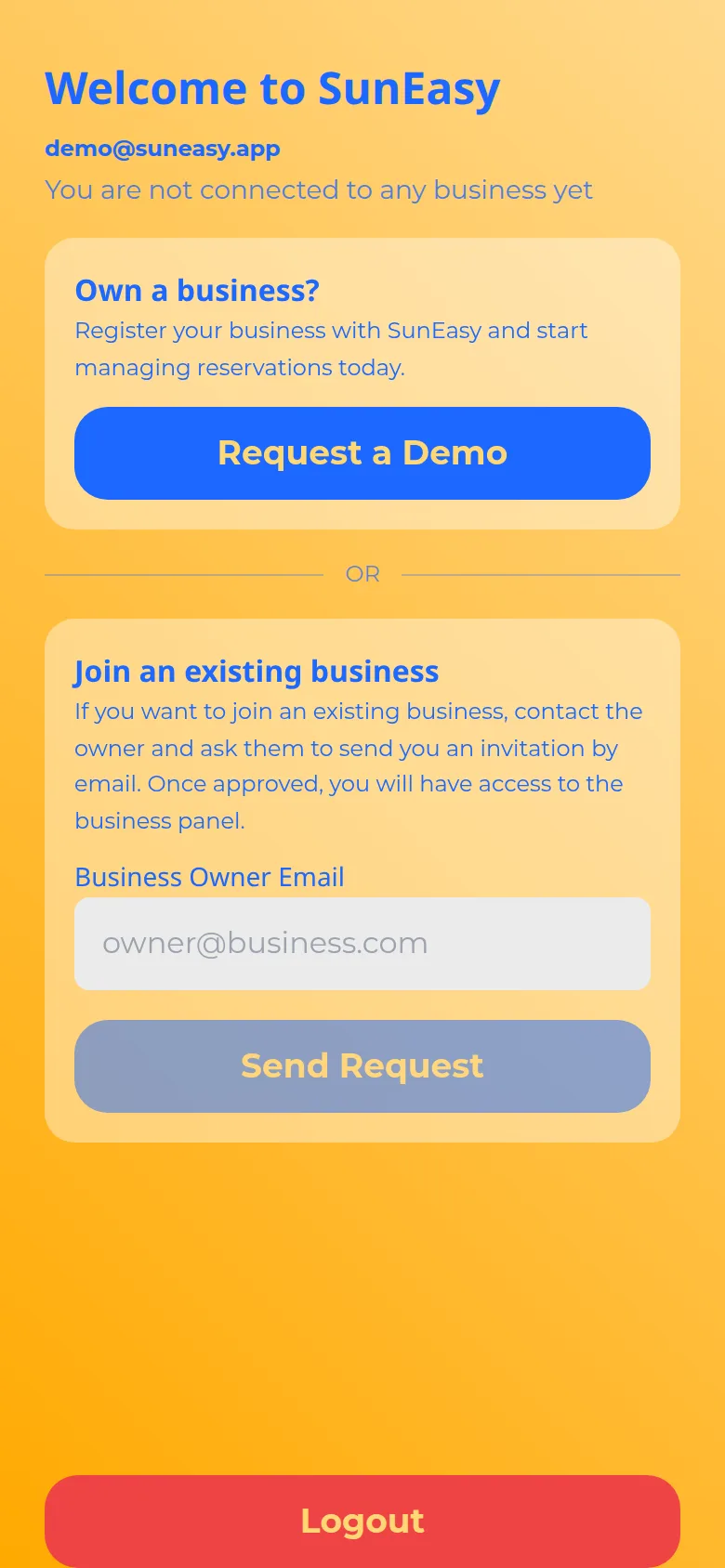
Jeśli Twoje konto nie jest jeszcze połączone z żadną firmą, automatycznie trafiasz na ekran Welcome. Pokazuje on adres e-mail, na który jesteś zalogowany, oraz komunikat „You are not connected to any business yet”, a pod nim dwie karty:
- Own a business? — dotknij Request a Demo, aby otworzyć w przeglądarce stronę rejestracji firmy SunEasy. Sama firma jest tworzona tam, a nie na tym ekranie.
- Join an existing business — wpisz Business Owner Email firmy, dla której pracujesz, i dotknij Send Request. Ekran pokaże wtedy „Thank you!” wraz z okrągłym przyciskiem odświeżania, który możesz dotknąć w dowolnym momencie, aby sprawdzić, czy zostałeś zatwierdzony.
-
Poczekaj, aż właściciel firmy lub menedżer zatwierdzi Twoją prośbę. Robi to z poziomu ekranu Staff Management na swoim urządzeniu, w sekcji Requests (zobacz Zarządzanie personelem). Po Twojej stronie nic się nie zmienia, dopóki prośba nie zostanie zatwierdzona.
-
Gdy Twoje konto zostanie połączone z firmą, logowanie przenosi Cię od razu do ekranu głównego. Od góry do dołu zobaczysz: pasek zdjęć i relacji Twojej firmy, kartę SunEasy Reservations (rezerwacje dokonane w aplikacji klienckiej, z licznikami na dziś, na ten tydzień i łącznie), statystyki firmy (obłożenie, zarezerwowane parasole, dzisiejsze zarobki), My Bookings, podsumowanie zarobków (właścicieli, menedżerów i sprzedawców — każde ograniczone do zakresu, którym zarządzają), Recent Orders, listę personelu (tylko dla administratorów i menedżerów) oraz widżety stanu morza i pogody. Pociągnij w dół, aby odświeżyć.
-
Resztę aplikacji znajdziesz w zakładce Profile (w prawym dolnym rogu paska zakładek). Sunbed Management, Messages, Menu Management, Calendar, Live Bookings, Staff Management, Invoice Management, Analytics, Reports, Reviews, QR Cards oraz Settings — wszystko to otwiera się stamtąd, a nie z ekranu głównego. Administratorzy i menedżerowie widzą pełną listę; pracownicy i sprzedawcy widzą krótszą wersję.