Inloggen en uw bedrijfsaccount instellen
Deze handleiding leidt u door het inloggen bij de Business-app en het koppelen van uw account aan uw bedrijf, zodat u reserveringen kunt gaan beheren.
-
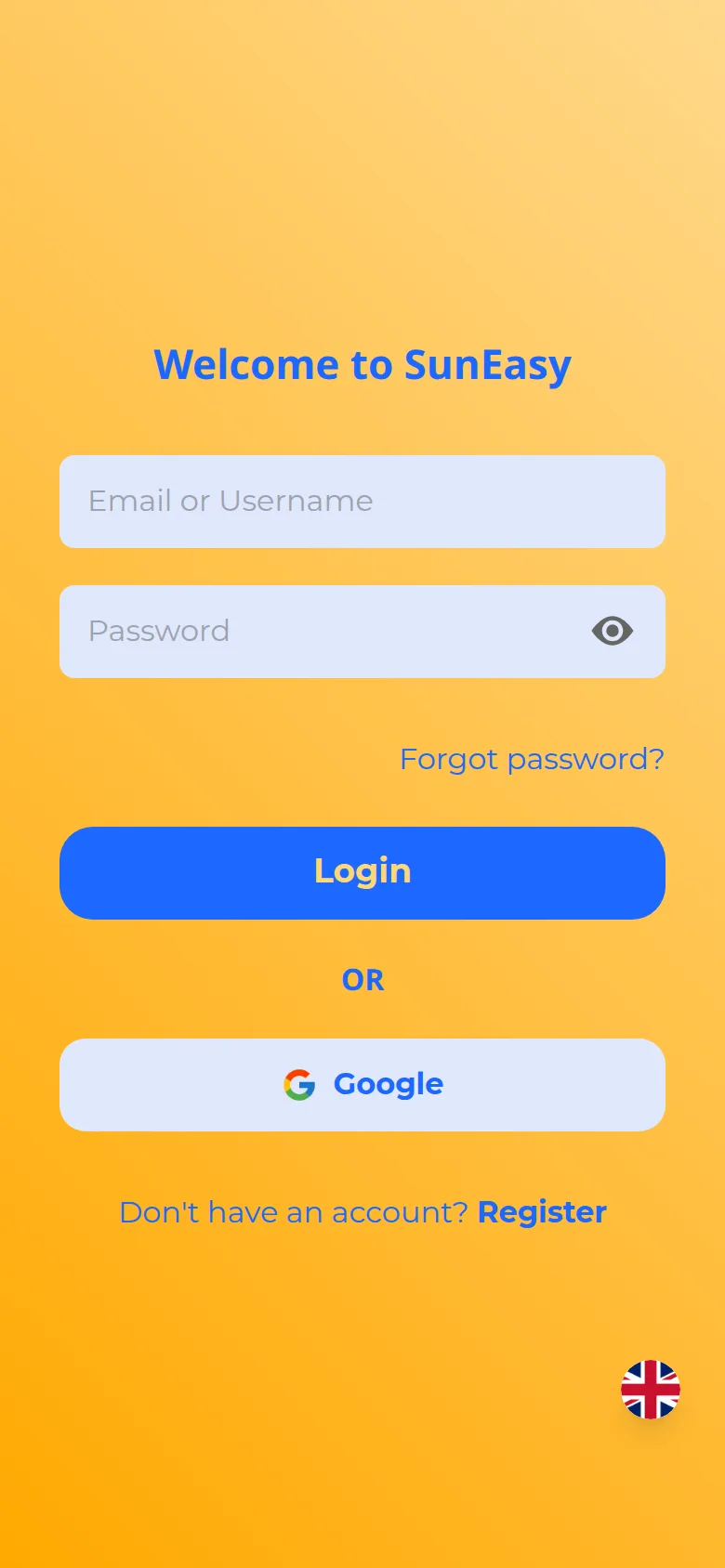
Open de SunEasy Business-app. U komt terecht op het inlogscherm. Vul de velden Email or Username en Password van uw account in, en tik vervolgens op Login. Als u uw wachtwoord niet meer weet, gebruikt u de link Forgot password? boven de knop. Met de knoppen Google en Apple hieronder kunt u in plaats daarvan inloggen met die accounts.
notitieDe link Register onderaan het inlogscherm maakt alleen een persoonlijke SunEasy-login aan — er wordt geen bedrijf mee aangemaakt.
-
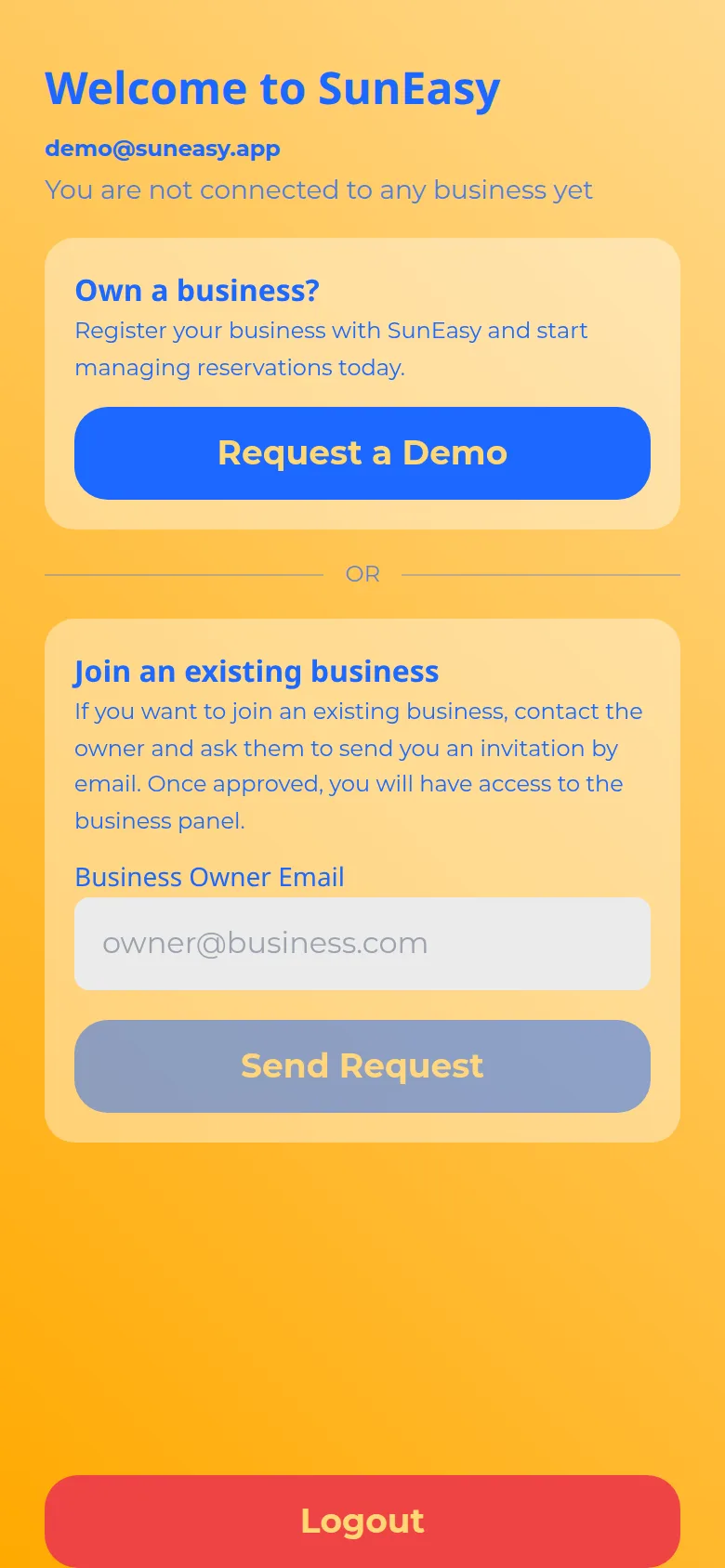
Als uw account nog niet is gekoppeld aan een bedrijf, komt u automatisch op het Welcome-scherm terecht. Dit toont uw ingelogde e-mailadres en het bericht "You are not connected to any business yet", gevolgd door twee kaarten:
- Own a business? — tik op Request a Demo om de aanmeldpagina voor bedrijven van SunEasy te openen in uw browser. Het bedrijf zelf wordt daar aangemaakt, niet in dit scherm.
- Join an existing business — voer het Business Owner Email in van het bedrijf waarvoor u werkt en tik op Send Request. Het scherm toont vervolgens "Thank you!" met een ronde vernieuwingsknop waarop u op elk moment kunt tikken om te controleren of u bent goedgekeurd.
-
Wacht tot de bedrijfseigenaar of manager uw aanvraag goedkeurt. Zij doen dit vanuit het scherm Staff Management op hun eigen apparaat, onder Requests (zie Uw medewerkers beheren). Er verandert niets aan uw kant totdat zij goedkeuren.
-
Zodra uw account is gekoppeld aan een bedrijf, brengt inloggen u rechtstreeks naar Home. Van boven naar beneden ziet u: de foto- en storystrip van uw bedrijf, een kaart SunEasy Reservations (boekingen gemaakt via de klant- app, met aantallen voor Today, This week en Total), bedrijfsstatistieken (bezetting, gereserveerde parasols, de inkomsten van vandaag), My Bookings, een inkomstenoverzicht (eigenaren, managers en resellers — elk beperkt tot wat zij beheren), Recent Orders, een medewerkers- lijst (alleen beheerders en managers), en widgets voor zeecondities en het weer. Trek naar beneden om te vernieuwen.
-
Vind de rest van de app via het tabblad Profile (rechtsonder in de tab- balk). Sunbed Management, Messages, Menu Management, Calendar, Live Bookings, Staff Management, Invoice Management, Analytics, Reports, Reviews, QR Cards en Settings openen allemaal daarvandaan, niet vanaf Home. Beheerders en managers zien de volledige lijst; medewerkers en resellers zien een kortere versie.