Se connecter et configurer votre compte professionnel
Ce guide vous accompagne pour vous connecter à l'application Business et relier votre compte à votre établissement, afin de pouvoir commencer à gérer les réservations.
-
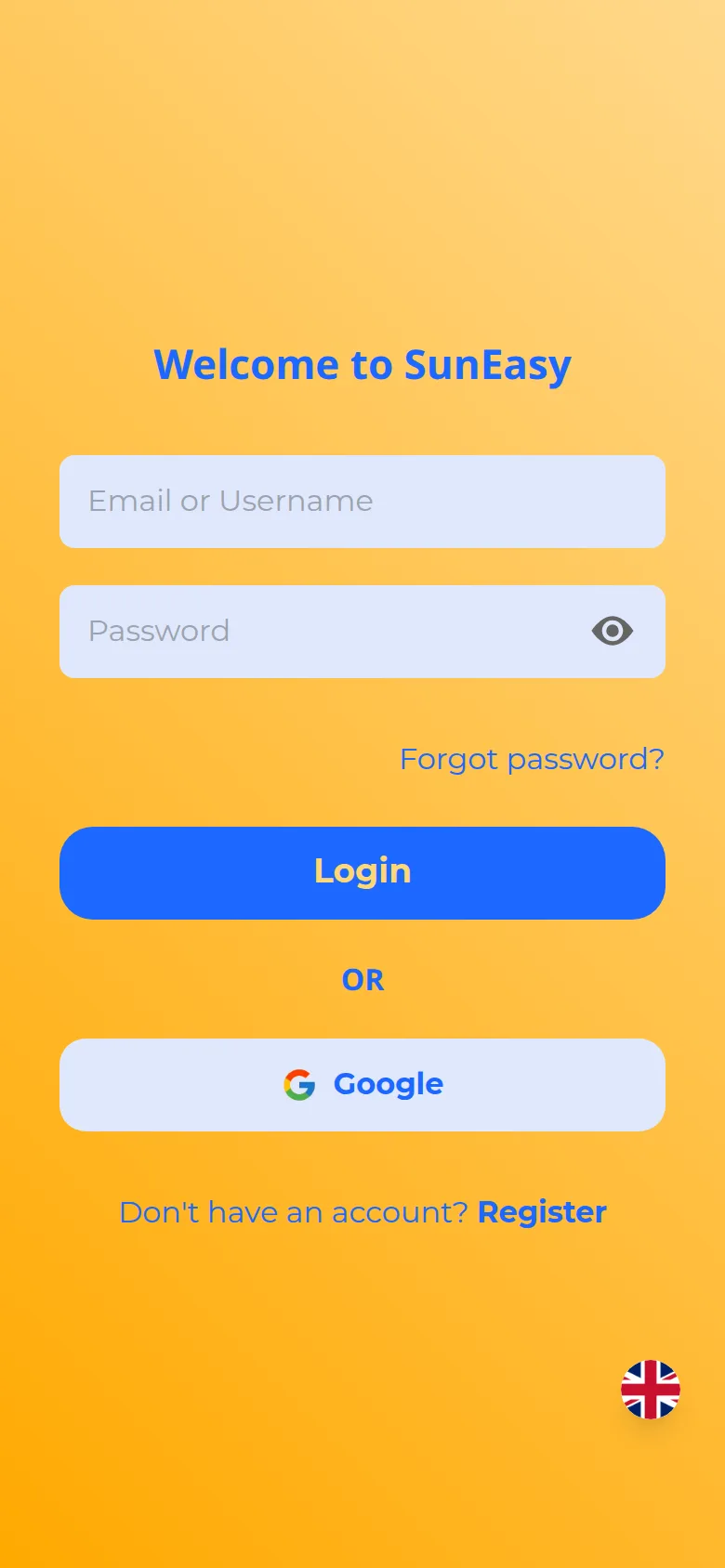
Ouvrez l'application SunEasy Business. Vous arrivez sur l'écran de connexion. Saisissez l'Email or Username et le Password de votre compte, puis appuyez sur Login. Si vous ne vous souvenez plus de votre mot de passe, utilisez le lien Forgot password? au-dessus du bouton. Les boutons Google et Apple en dessous vous permettent de vous connecter avec ces comptes à la place.
remarqueLe lien Register en bas de l'écran de connexion ne crée qu'une connexion SunEasy personnelle — il ne crée pas d'établissement.
-
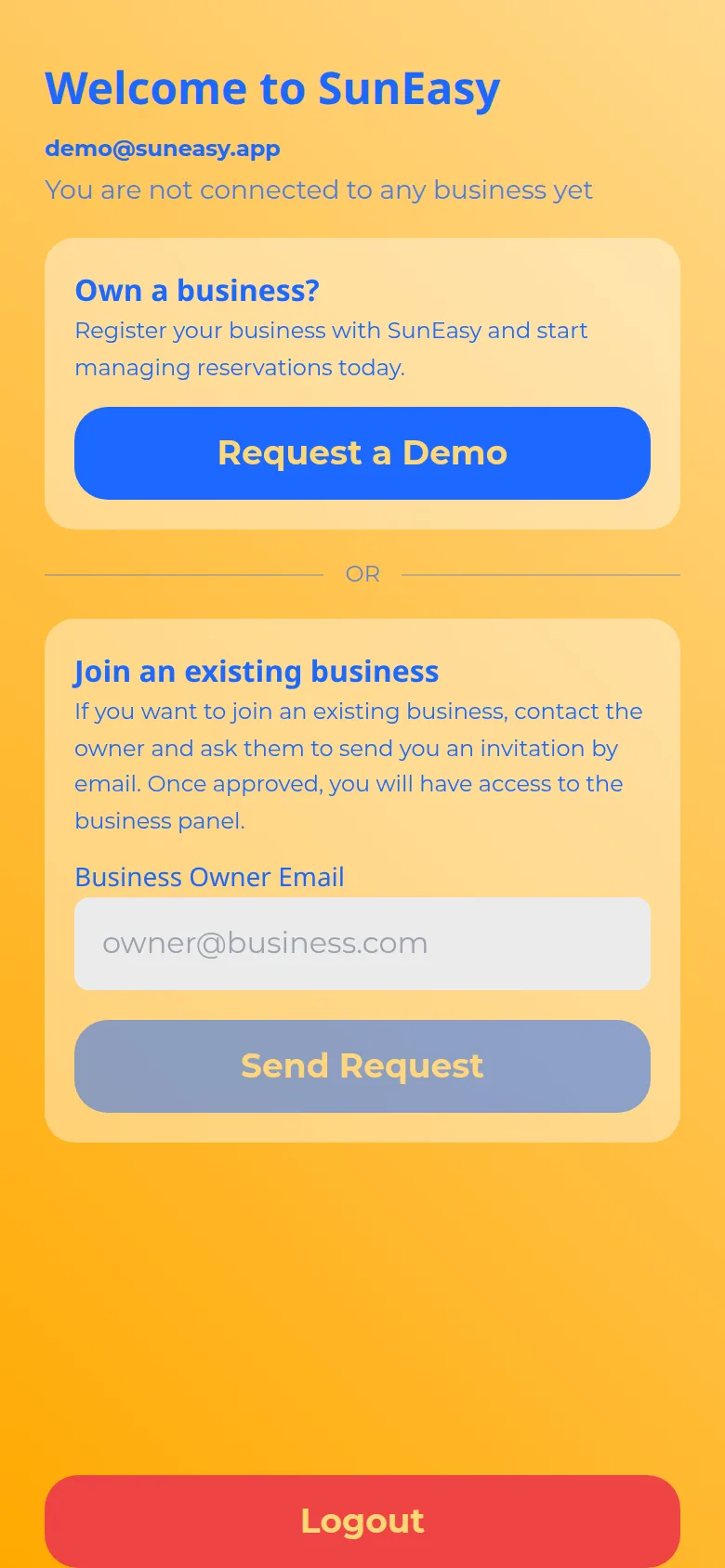
Si votre compte n'est pas encore lié à un établissement, vous arrivez automatiquement sur l'écran Welcome. Il affiche votre e-mail de connexion et le message « You are not connected to any business yet », suivi de deux cartes :
- Own a business? — appuyez sur Request a Demo pour ouvrir dans votre navigateur la page d'inscription professionnelle de SunEasy. L'établissement lui-même est créé là-bas, pas dans cet écran.
- Join an existing business — saisissez le Business Owner Email de l'établissement pour lequel vous travaillez et appuyez sur Send Request. L'écran affiche alors « Thank you! » avec un bouton d'actualisation circulaire que vous pouvez appuyer à tout moment pour vérifier si vous avez été approuvé.
-
Attendez que le propriétaire ou le gestionnaire de l'établissement approuve votre demande. Il le fait depuis l'écran Staff Management sur son propre appareil, sous Requests (voir Gérer votre personnel). Rien ne change de votre côté tant qu'il n'a pas approuvé.
-
Une fois votre compte lié à un établissement, la connexion vous amène directement à l'accueil. De haut en bas, vous verrez : la bande photo et l'histoire de votre établissement, une carte SunEasy Reservations (réservations effectuées via l'application client, avec les compteurs Today, This week, et Total), des statistiques de l'établissement (taux d'occupation, parasols réservés, gains du jour), My Bookings, un résumé des gains (propriétaires, gestionnaires et revendeurs — chacun limité à ce qu'il gère), Recent Orders, une liste du personnel (administrateurs et gestionnaires uniquement), et des widgets de conditions marines et météo. Tirez vers le bas pour actualiser.
-
Retrouvez le reste de l'application depuis l'onglet Profile (en bas à droite de la barre d'onglets). Sunbed Management, Messages, Menu Management, Calendar, Live Bookings, Staff Management, Invoice Management, Analytics, Reports, Reviews, QR Cards, et Settings s'ouvrent tous depuis là, pas depuis l'accueil. Les administrateurs et les gestionnaires voient la liste complète ; les employés et les revendeurs en voient une plus courte.