Enregistrer l'arrivée d'un client avec le bouton Scan
Lorsqu'un client arrive avec une réservation, vous enregistrez son arrivée en scannant le QR code figurant sur son ticket. N'importe quel rôle du personnel peut le faire, depuis n'importe quel écran de l'application.
-
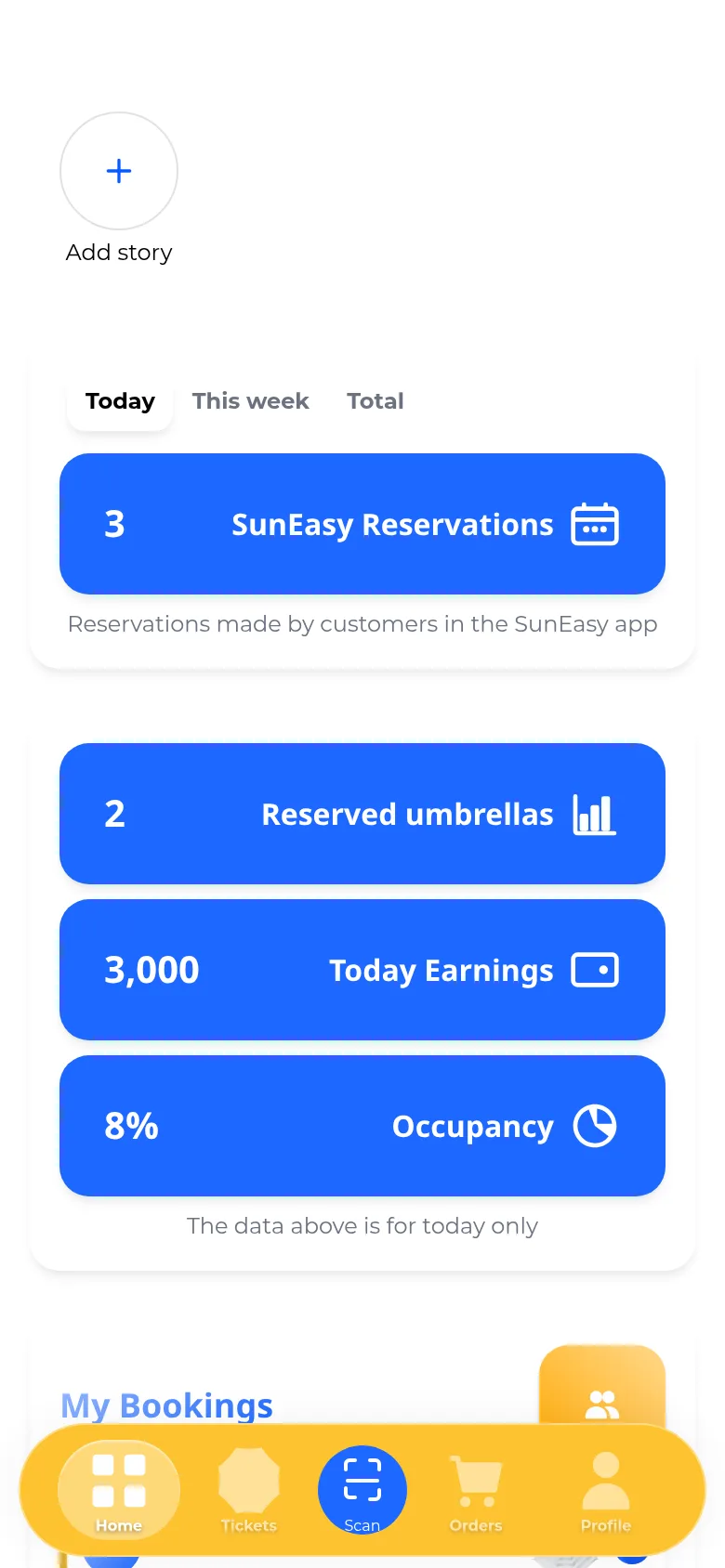
Appuyez sur le bouton doré Scan au milieu de la barre d'onglets en bas. Il est disponible sur chaque écran, pour tous les rôles du personnel.
-
Pointez la caméra vers le QR code du ticket du client. Le code est affiché dans l'application SunEasy du client ou dans sa confirmation envoyée par e-mail.
-
Une carte de confirmation s'ouvre automatiquement. Un scan valide enregistre immédiatement l'arrivée du client — la carte fait office de reçu. Elle est intitulée Checked in et affiche le nom du client, son numéro de téléphone (appuyer pour appeler), la ou les dates, la source (SunEasy ou Internal), le prix avec toute réduction de coupon ou de Pearls, le nombre et les numéros de transats, et les éventuelles notes.
-
Si de l'argent liquide reste dû, encaissez-le auprès du client puis appuyez sur Mark as Paid. Ce bouton s'affiche à la place d'un bouton d'enregistrement d'arrivée lorsque la réservation est au statut Pending Cash.
-
Appuyez sur Close une fois terminé. Le scan constitue en soi l'enregistrement de l'arrivée, donc la carte ouverte par le bouton Scan ne vous demande jamais de confirmer quoi que ce soit de plus.
remarqueUn bouton manuel Check In n'existe que lorsque vous ouvrez une réservation d'une autre façon avant de la scanner — par exemple depuis My Bookings sur l'accueil. Même là, il n'apparaît que pour une réservation du jour même qui n'a pas encore été utilisée, et il est entièrement masqué si votre établissement impose l'enregistrement uniquement par QR code.
-
Si un code ne peut pas être enregistré, une petite carte s'affiche à la place de la confirmation et explique pourquoi. Un ticket déjà utilisé est présenté calmement avec une coche verte — le client est simplement déjà entré. Un ticket qui n'est pas valable aujourd'hui, qui a expiré ou dont les dates sont dépassées, ou qui n'a pas été trouvé, s'affiche comme une erreur rouge. La carte indique les dates de validité du ticket afin que vous puissiez voir la raison en un coup d'œil.