Scan düğmesiyle müşteriyi check-in yapma
Bir misafir rezervasyonuyla geldiğinde, biletindeki QR kodunu tarayarak onu check-in yaparsınız. Uygulamadaki herhangi bir ekrandan, herhangi bir personel rolü bunu yapabilir.
-
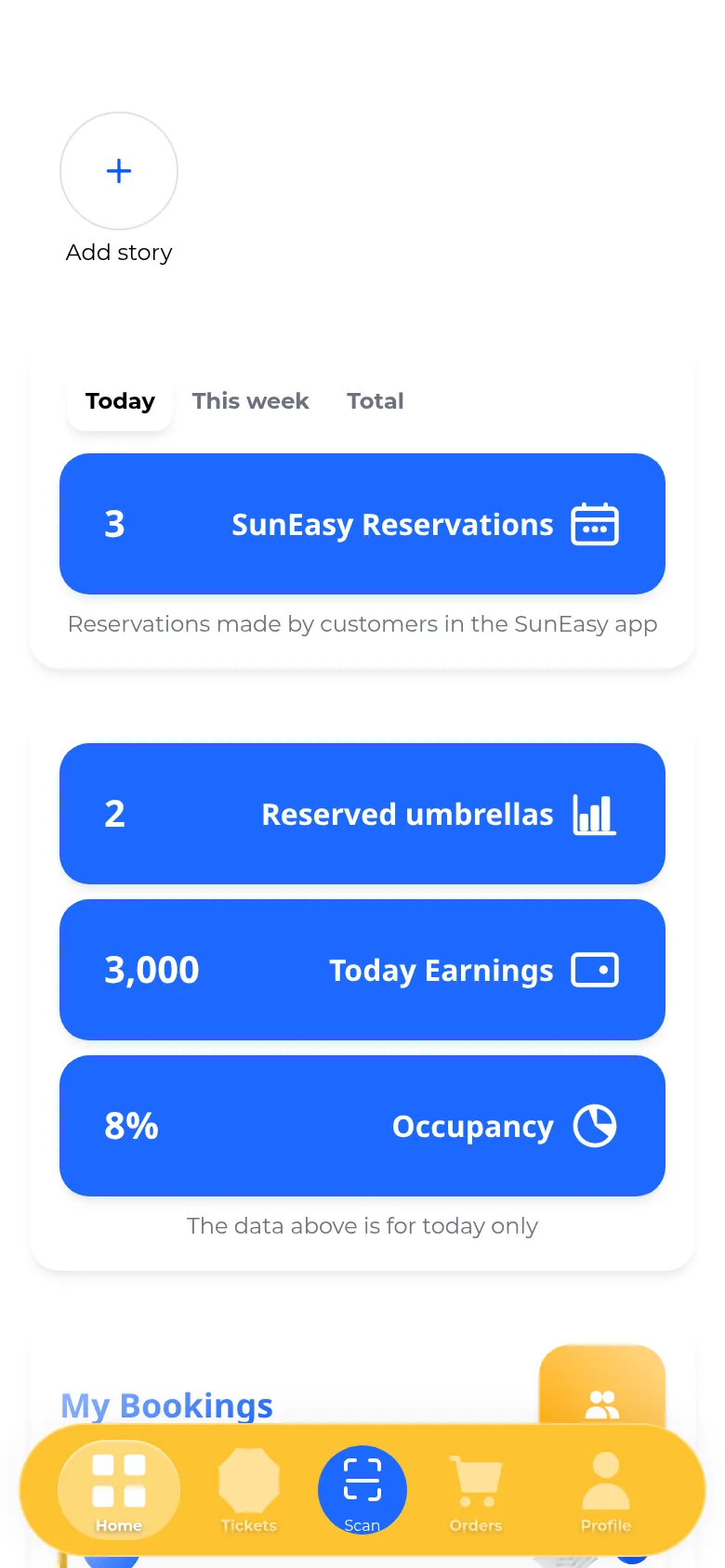
Alt sekme çubuğunun ortasındaki altın rengi Scan düğmesine dokunun. Bu düğme her ekranda, her personel rolü için kullanılabilir.
-
Kamerayı müşterinin bilet QR koduna doğrultun. Kod, müşterinin SunEasy uygulamasında veya kendisine e-postayla gönderilen onay yazısında gösterilir.
-
Bir onay kartı otomatik olarak açılır. Geçerli bir tarama misafiri hemen check-in yapar — kart, makbuz görevi görür. Checked in başlığını taşır ve misafirin adını, telefon numarasını (aramak için dokunun), tarihi veya tarihleri, kaynağı (SunEasy veya Internal), varsa kupon veya Pearl indirimiyle birlikte fiyatı, şezlong sayısını ve numaralarını ve varsa notları gösterir.
-
Hâlâ nakit ödeme bekleniyorsa, misafirden tahsil edin ve Mark as Paid öğesine dokunun. Rezervasyon Pending Cash durumundayken bu düğme, check-in düğmesi yerine gösterilir.
-
İşiniz bittiğinde Close öğesine dokunun. Taramanın kendisi check-in işlemidir, bu yüzden Scan düğmesinin açtığı kart sizden başka hiçbir onay istemez.
notManuel bir Check In düğmesi yalnızca bir rezervasyonu taramadan önce başka bir yoldan açtığınızda bulunur — örneğin Home'daki My Bookings üzerinden. Orada bile yalnızca aynı gün için yapılmış ve henüz kullanılmamış bir rezervasyon için görünür ve işletmeniz yalnızca QR ile check-in uyguluyorsa tamamen gizlenir.
-
Bir kod check-in yapılamıyorsa, onay yerine küçük bir kart görünür ve nedenini açıklar. Zaten kullanılmış bir bilet, yeşil bir onay işaretiyle sakin bir şekilde gösterilir — misafir zaten içeridedir. Bugüne ait olmayan, süresi dolmuş veya tarihleri geçmiş ya da bulunamayan bir bilet ise kırmızı bir hata olarak gösterilir. Kart, nedeni bir bakışta görebilmeniz için biletin geçerli tarihlerini içerir.