Check-in di un cliente con il pulsante Scan
Quando un ospite arriva con una prenotazione, effettui il check-in scansionando il codice QR sul suo ticket. Qualsiasi ruolo del personale può farlo, da qualsiasi schermata dell'app.
-
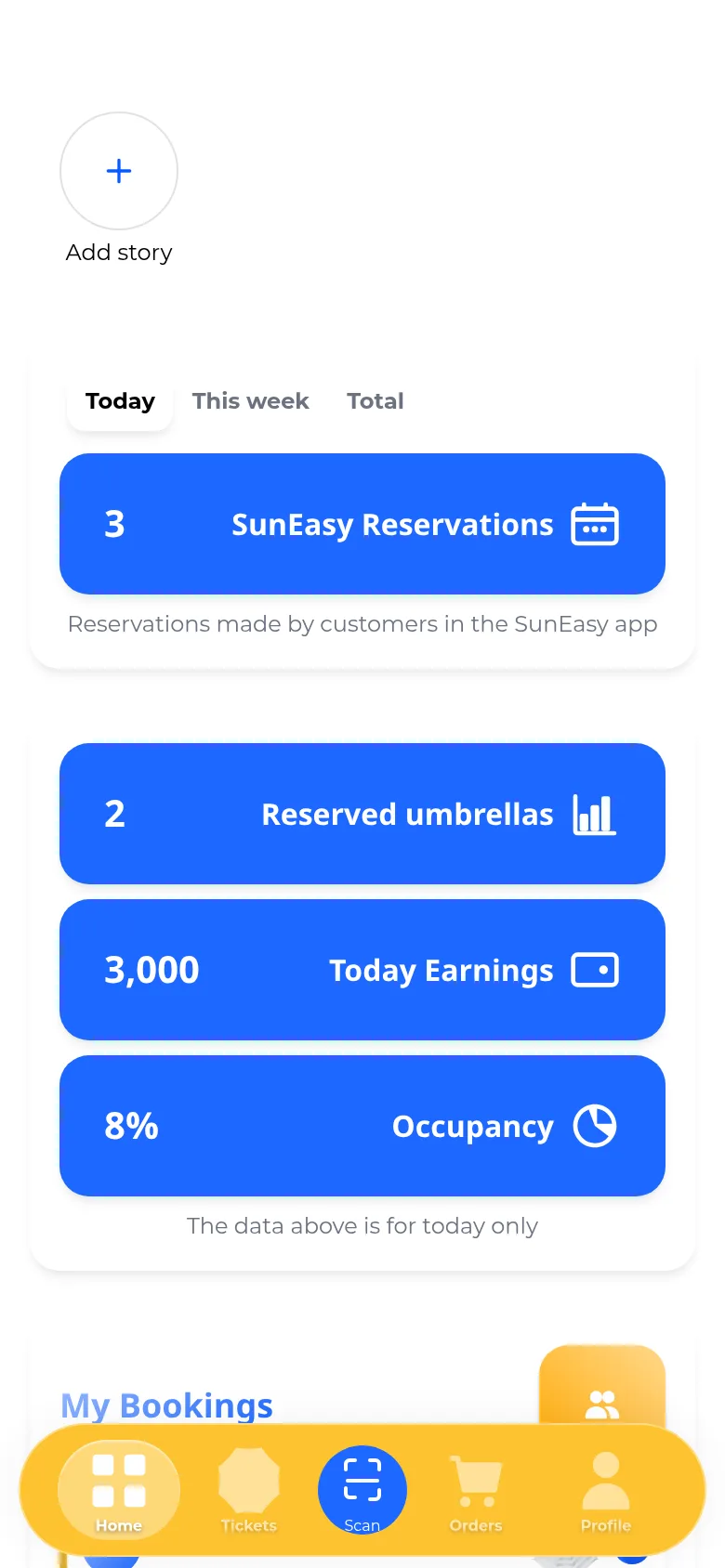
Tocca il pulsante dorato Scan al centro della barra delle schede in basso. È disponibile su ogni schermata, per qualsiasi ruolo del personale.
-
Punta la fotocamera verso il codice QR del ticket del cliente. Il codice è mostrato nell'app SunEasy del cliente o nella sua conferma via email.
-
Una scheda di conferma si apre automaticamente. Una scansione valida effettua immediatamente il check-in dell'ospite — la scheda stessa funge da ricevuta. È intitolata Checked in e mostra il nome dell'ospite, il numero di telefono (tocca per chiamare), data o date, l'origine (SunEasy o Internal), il prezzo con eventuale sconto coupon o Pearl, il numero di lettini e i relativi numeri, e qualsiasi nota.
-
Se è ancora dovuto un pagamento in contanti, raccoglilo dall'ospite e tocca Mark as Paid. Questo pulsante viene mostrato al posto di un pulsante di check-in quando la prenotazione è nello stato Pending Cash.
-
Tocca Close quando hai finito. La scansione stessa è il check-in, quindi la scheda aperta dal pulsante Scan non chiede mai ulteriori conferme.
noteUn pulsante manuale Check In esiste solo quando apri una prenotazione in un altro modo prima di scansionarla — ad esempio da My Bookings nella schermata Home. Anche in quel caso appare solo per una prenotazione dello stesso giorno non ancora utilizzata, ed è completamente nascosto se la tua attività impone il check-in solo tramite QR.
-
Se un codice non può essere usato per il check-in, al posto della conferma appare una piccola scheda che ne spiega il motivo. Un ticket già utilizzato viene mostrato con calma con un segno di spunta verde — l'ospite è semplicemente già entrato. Un ticket non valido per oggi, scaduto o fuori dalle sue date, oppure non trovato, appare come un errore rosso. La scheda include le date di validità del ticket, così puoi vedere subito il motivo.