Accesso e configurazione del tuo account business
Questa guida ti accompagna nell'accesso all'app Business e nel collegamento del tuo account alla tua attività, così puoi iniziare a gestire le prenotazioni.
-
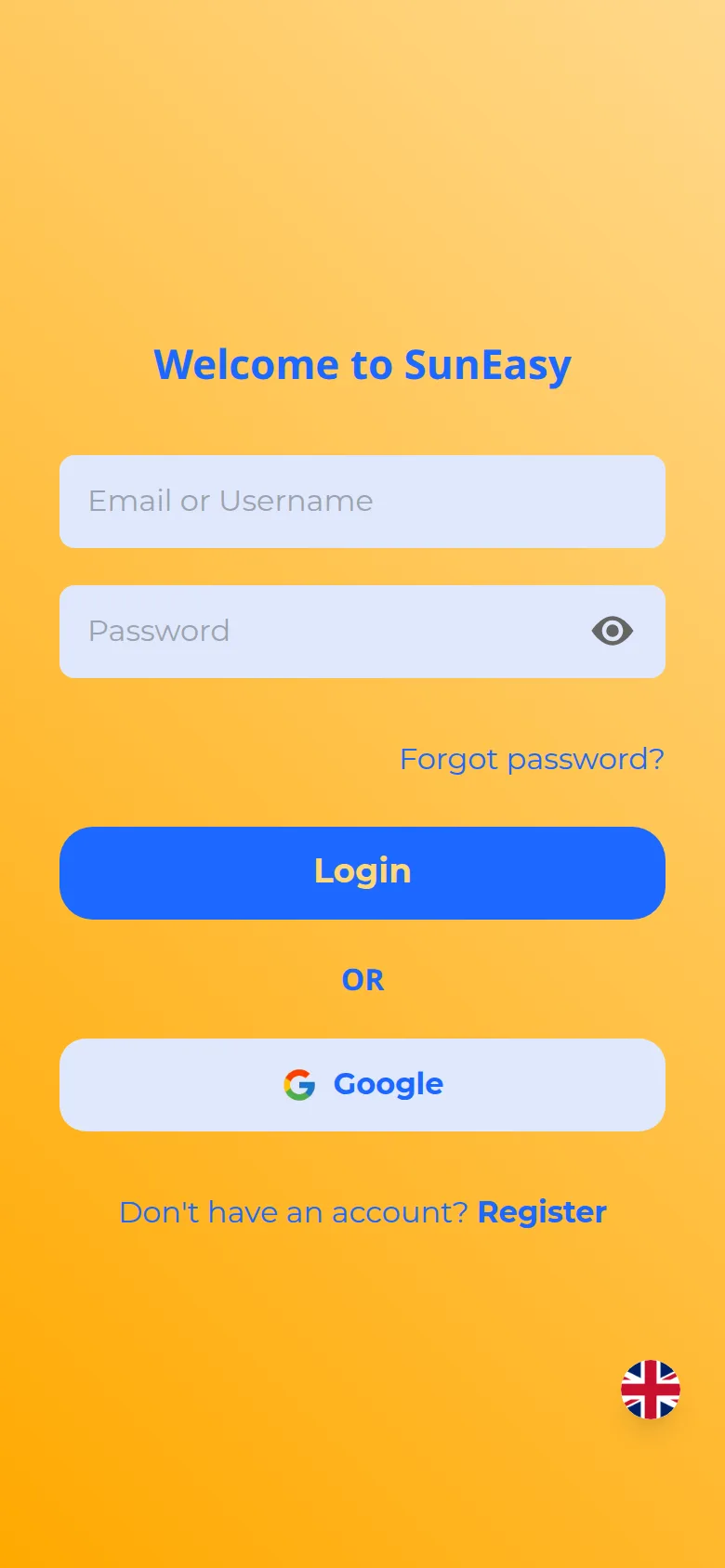
Apri l'app SunEasy Business. Arrivi alla schermata di accesso. Inserisci Email or Username e Password del tuo account, poi tocca Login. Se non ricordi la password, usa il link Forgot password? sopra il pulsante. I pulsanti Google e Apple sotto ti permettono di accedere con quegli account.
noteIl link Register in fondo alla schermata di accesso crea solo un accesso SunEasy personale — non crea un'attività.
-
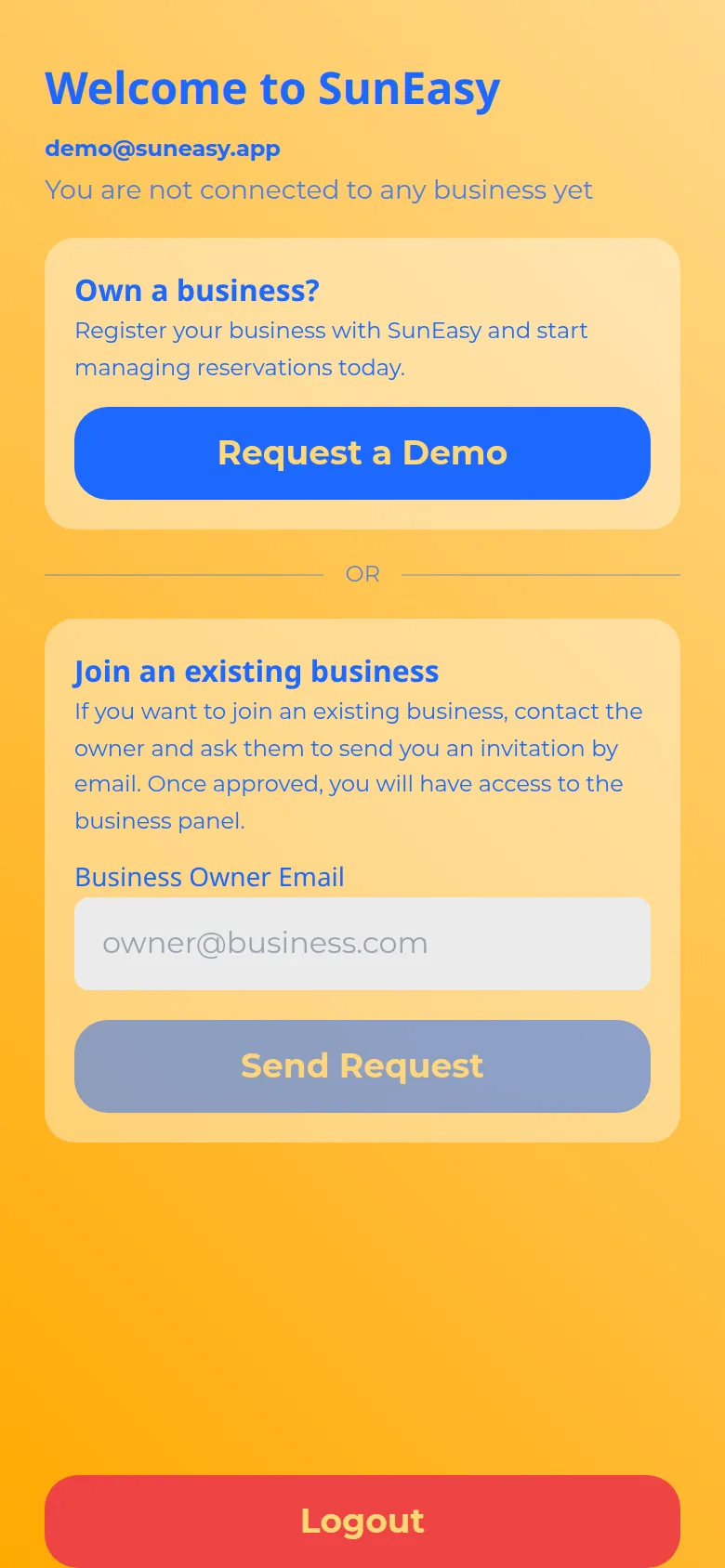
Se il tuo account non è ancora collegato a un'attività, arrivi automaticamente alla schermata Welcome. Mostra la tua email di accesso e il messaggio "You are not connected to any business yet", seguito da due schede:
- Own a business? — tocca Request a Demo per aprire nel browser la pagina di registrazione business di SunEasy. L'attività stessa viene creata lì, non dentro questa schermata.
- Join an existing business — inserisci la Business Owner Email dell'attività per cui lavori e tocca Send Request. La schermata mostra quindi "Thank you!" con un pulsante di aggiornamento circolare che puoi toccare in qualsiasi momento per verificare se sei stato approvato.
-
Attendi che il proprietario o il manager dell'attività approvi la tua richiesta. Lo fanno dalla schermata Staff Management sul proprio dispositivo, sotto Requests (vedi Gestione del personale). Nulla cambia sul tuo lato finché non approvano.
-
Una volta che il tuo account è collegato a un'attività, accedendo arrivi direttamente alla Home. Dall'alto verso il basso vedrai: la striscia di foto e storia della tua attività, una scheda SunEasy Reservations (prenotazioni effettuate tramite l'app cliente, con i conteggi Today, This week e Total), statistiche dell'attività (occupazione, ombrelloni prenotati, guadagni di oggi), My Bookings, un riepilogo dei guadagni (proprietari, manager e rivenditori — ciascuno limitato a ciò che gestiscono), Recent Orders, un elenco del personale (solo amministratori e manager) e widget di condizioni del mare e meteo. Trascina verso il basso per aggiornare.
-
Trova il resto dell'app dalla scheda Profile (in basso a destra della barra delle schede). Sunbed Management, Messages, Menu Management, Calendar, Live Bookings, Staff Management, Invoice Management, Analytics, Reports, Reviews, QR Cards e Settings si aprono tutti da lì, non dalla Home. Amministratori e manager vedono l'elenco completo; dipendenti e rivenditori vedono un elenco più breve.