Anmelden und Einrichten Ihres Geschäftskontos
Diese Anleitung führt Sie durch die Anmeldung bei der Business App und die Verbindung Ihres Kontos mit Ihrem Unternehmen, damit Sie mit der Verwaltung von Reservierungen beginnen können.
-
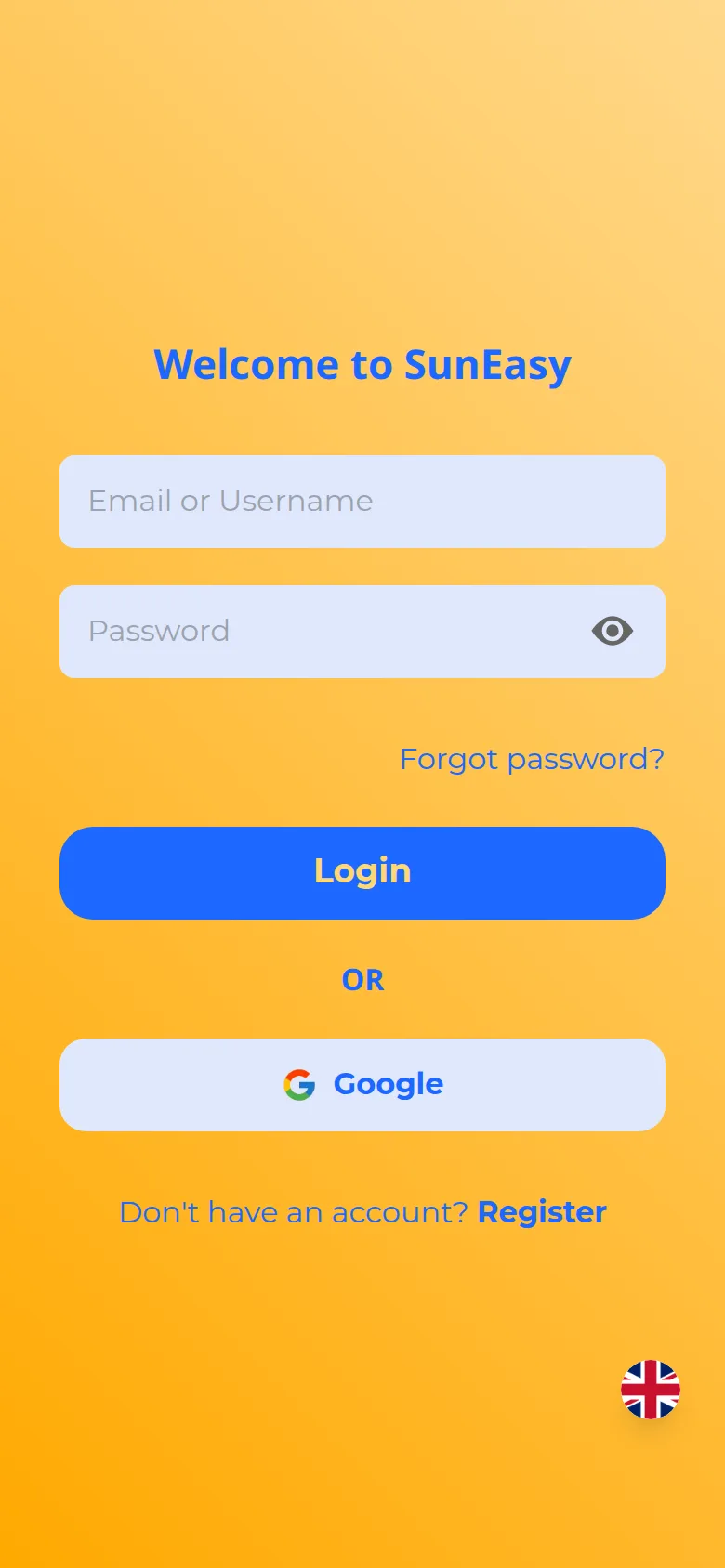
Öffnen Sie die SunEasy Business App. Sie gelangen auf den Anmeldebildschirm. Geben Sie die Email or Username und das Password Ihres Kontos ein und tippen Sie dann auf Login. Wenn Sie sich nicht an Ihr Passwort erinnern, verwenden Sie den Link Forgot password? über der Schaltfläche. Mit den Schaltflächen Google und Apple darunter können Sie sich stattdessen mit diesen Konten anmelden.
hinweisDer Link Register unten auf dem Anmeldebildschirm erstellt nur einen persönlichen SunEasy-Login — er erstellt kein Unternehmen.
-
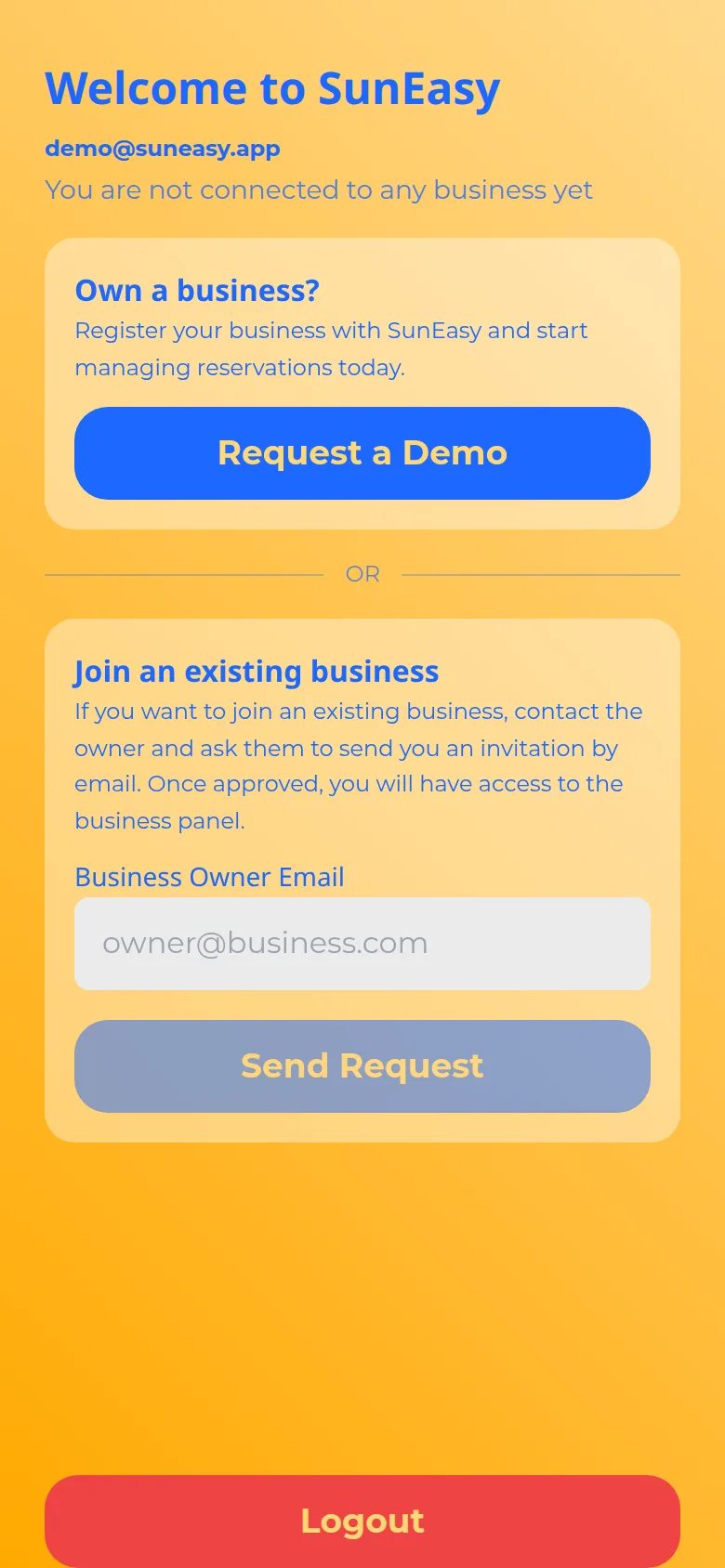
Wenn Ihr Konto noch mit keinem Unternehmen verknüpft ist, gelangen Sie automatisch auf den Welcome-Bildschirm. Er zeigt Ihre angemeldete E-Mail-Adresse und die Meldung „Sie sind noch mit keinem Unternehmen verbunden”, gefolgt von zwei Karten:
- Own a business? — tippen Sie auf Request a Demo, um die Registrierungsseite für Unternehmen von SunEasy in Ihrem Browser zu öffnen. Das Unternehmen selbst wird dort erstellt, nicht in diesem Bildschirm.
- Join an existing business — geben Sie die Business Owner Email des Unternehmens ein, für das Sie arbeiten, und tippen Sie auf Send Request. Der Bildschirm zeigt dann „Danke!” mit einer runden Aktualisieren-Schaltfläche, die Sie jederzeit antippen können, um zu prüfen, ob Sie genehmigt wurden.
-
Warten Sie, bis der Unternehmensinhaber oder Manager Ihre Anfrage genehmigt. Dies erfolgt über den Bildschirm Staff Management auf seinem eigenen Gerät, unter Requests (siehe Ihre Mitarbeiter verwalten). Auf Ihrer Seite ändert sich nichts, bis die Genehmigung erfolgt.
-
Sobald Ihr Konto mit einem Unternehmen verknüpft ist, führt Sie die Anmeldung direkt zu Home. Von oben nach unten sehen Sie: den Foto- und Story-Streifen Ihres Unternehmens, eine Karte SunEasy Reservations (Buchungen über die Kunden-App, mit den Zählern Today, This week und Total), Unternehmensstatistiken (Auslastung, reservierte Sonnenschirme, heutige Einnahmen), My Bookings, eine Einnahmenzusammenfassung (Inhaber, Manager und Wiederverkäufer — jeweils beschränkt auf das, was sie verwalten), Recent Orders, eine Mitarbeiter- liste (nur für Administratoren und Manager) sowie Widgets für Seebedingungen und Wetter. Zum Aktualisieren nach unten ziehen.
-
Den Rest der App finden Sie über den Tab Profile (unten rechts in der Tab- Leiste). Sunbed Management, Messages, Menu Management, Calendar, Live Bookings, Staff Management, Invoice Management, Analytics, Reports, Reviews, QR Cards und Settings öffnen sich alle von dort, nicht von Home. Administratoren und Manager sehen die vollständige Liste; Mitarbeiter und Wiederverkäufer sehen eine kürzere.