Ihren Kalender anzeigen und mit Ihrem Telefon synchronisieren
Der Kalender zeigt die Reservierungen und Bestellungen eines Monats auf einen Blick und kann sie in die eigene Kalender-App Ihres Telefons einspeisen, damit sie automatisch aktuell bleiben. Der Kalender steht Administratoren und Managern in Tarifen zur Verfügung, die ihn enthalten.
-
Tippen Sie auf den Tab Profile und dann auf Calendar.
-
Durchsuchen Sie den Monat. Jeder Tag zeigt Einträge für die Reservierungen und Bestellungen dieses Tages. Zwei Pill-Umschalter oben lassen Sie jeden Typ ein- oder ausblenden. Die Öffnungs- und Schließzeiten des Unternehmens begrenzen den angezeigten Stundenbereich für jeden Tag.
-
Tippen Sie auf einen Reservierungseintrag, um zur Tickets-Karte zu springen, auf der diese Reservierung hervorgehoben ist.
-
Tippen Sie auf einen Bestelleintrag, um ein Popup mit den Bestelldetails über dem Kalender zu öffnen.
-
Tippen Sie an einem vollen Tag auf +N more, um eine durchsuchbare Liste der Ereignisse dieses Tages zu öffnen. Das Antippen eines Ereignisses führt auf die gleiche Weise weiter wie die beiden Schritte oben.
-
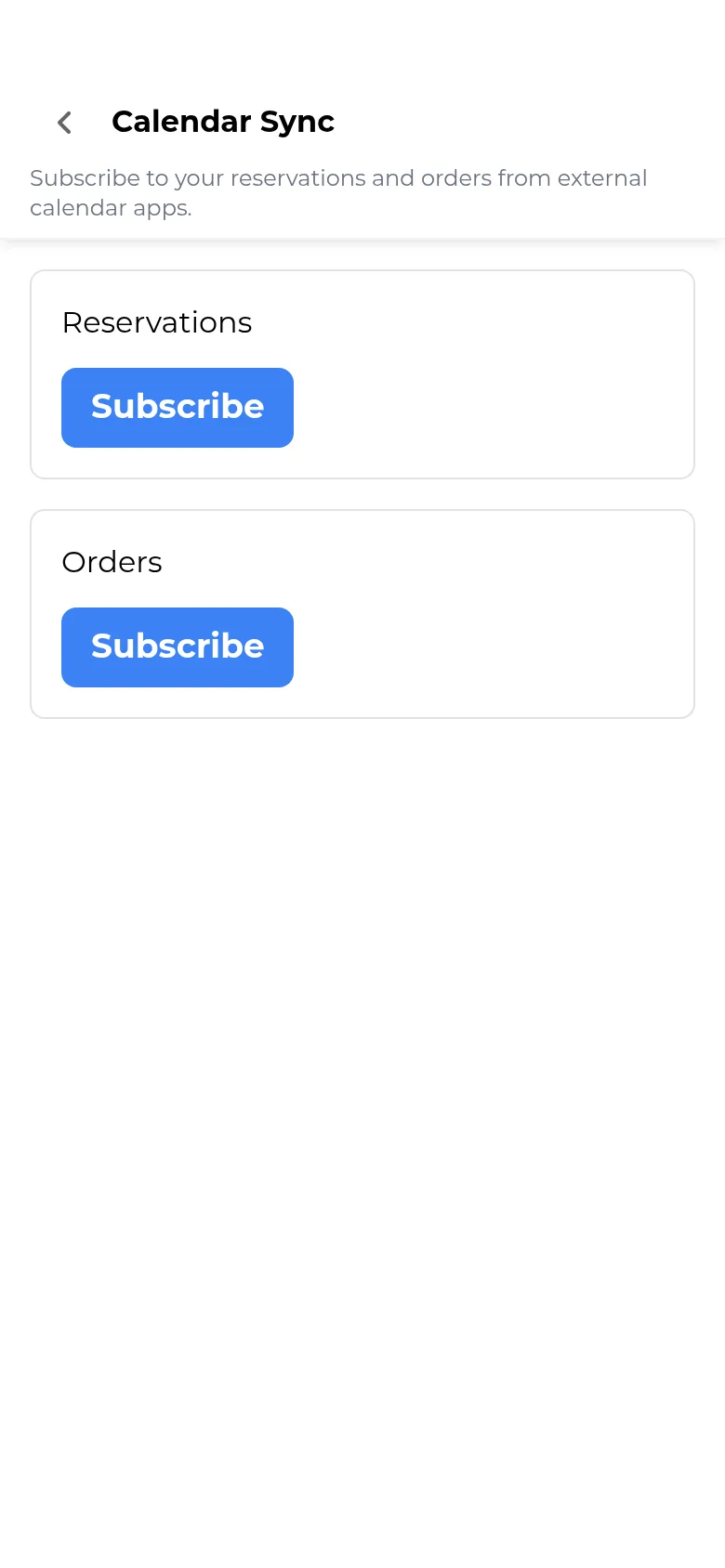
Um diese Ereignisse in Ihrem persönlichen Kalender zu behalten, tippen Sie auf Sync Calendar. Dies öffnet den Bildschirm Calendar Sync.
-
Tippen Sie auf Subscribe unter Reservations und/oder Orders. Die App erzeugt einen privaten Kalender-Feed-Link, angezeigt als kopierbare URL, sowie eine Schaltfläche Add to Calendar, die ihn direkt in der Kalender-App Ihres Telefons öffnet. Tippen Sie jederzeit auf Revoke, um den Feed abzuschalten.
Der Feed-Link ist privat für Ihr Unternehmen. Jeder, der den Link hat, kann die Ereignisse darin sehen. Teilen Sie ihn daher nur mit Personen, die Ihre Buchungen sehen sollen.