Przeglądanie kalendarza i synchronizacja go z telefonem
Kalendarz pokazuje rezerwacje i zamówienia z całego miesiąca na jednym ekranie i może przesyłać je do własnej aplikacji kalendarza w Twoim telefonie, aby były automatycznie aktualne. Kalendarz jest dostępny dla administratorów i menedżerów w planach, które go obejmują.
-
Dotknij zakładki Profile, a następnie Calendar.
-
Przeglądaj miesiąc. Każdy dzień pokazuje wpisy dotyczące rezerwacji i zamówień z tego dnia. Dwa przełączniki u góry pozwalają pokazać lub ukryć każdy typ. Godziny otwarcia i zamknięcia firmy zawężają zakres godzin wyświetlany dla każdego dnia.
-
Dotknij wpisu rezerwacji, aby przejść do mapy Tickets, na której ta rezerwacja jest wyróżniona.
-
Dotknij wpisu zamówienia, aby otworzyć wyskakujące okno ze szczegółami zamówienia nad kalendarzem.
-
W przypadku dnia z wieloma wpisami dotknij +N more, aby otworzyć przeszukiwalną listę wydarzeń z tego dnia. Dotknięcie wydarzenia działa tak samo jak w dwóch powyższych krokach.
-
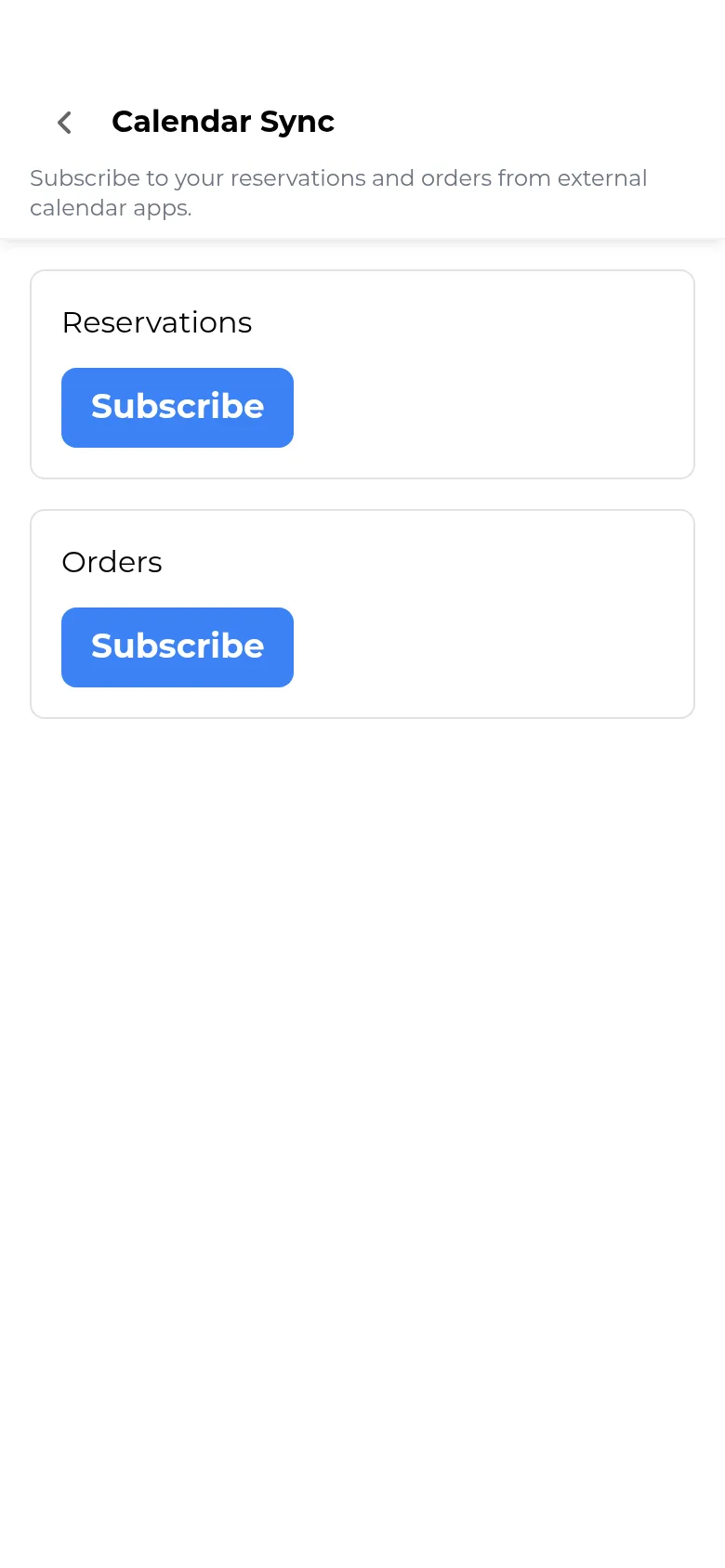
Aby zachować te wydarzenia w swoim osobistym kalendarzu, dotknij Sync Calendar. Otworzy to ekran Calendar Sync.
-
Dotknij Subscribe pod „Rezerwacje” i/lub „Zamówienia”. Aplikacja generuje prywatny link do kanału kalendarza, wyświetlany jako adres URL do skopiowania, oraz przycisk Add to Calendar, który otwiera go bezpośrednio w aplikacji kalendarza w Twoim telefonie. Dotknij Revoke w dowolnym momencie, aby wyłączyć kanał.
Link do kanału jest prywatny dla Twojej firmy. Każdy, kto ma ten link, może zobaczyć zawarte w nim wydarzenia, dlatego udostępniaj go tylko osobom, które powinny widzieć Twoje rezerwacje.