Creazione di una prenotazione walk-in
Quando un ospite arriva in spiaggia senza aver prenotato prima tramite l'app, tu crei la prenotazione per lui dalla mappa della spiaggia. Questa guida mostra come trovare un lettino libero e prenotarlo in pochi tocchi.
La scheda Tickets e la mappa della spiaggia sono disponibili nei piani che le includono.
-
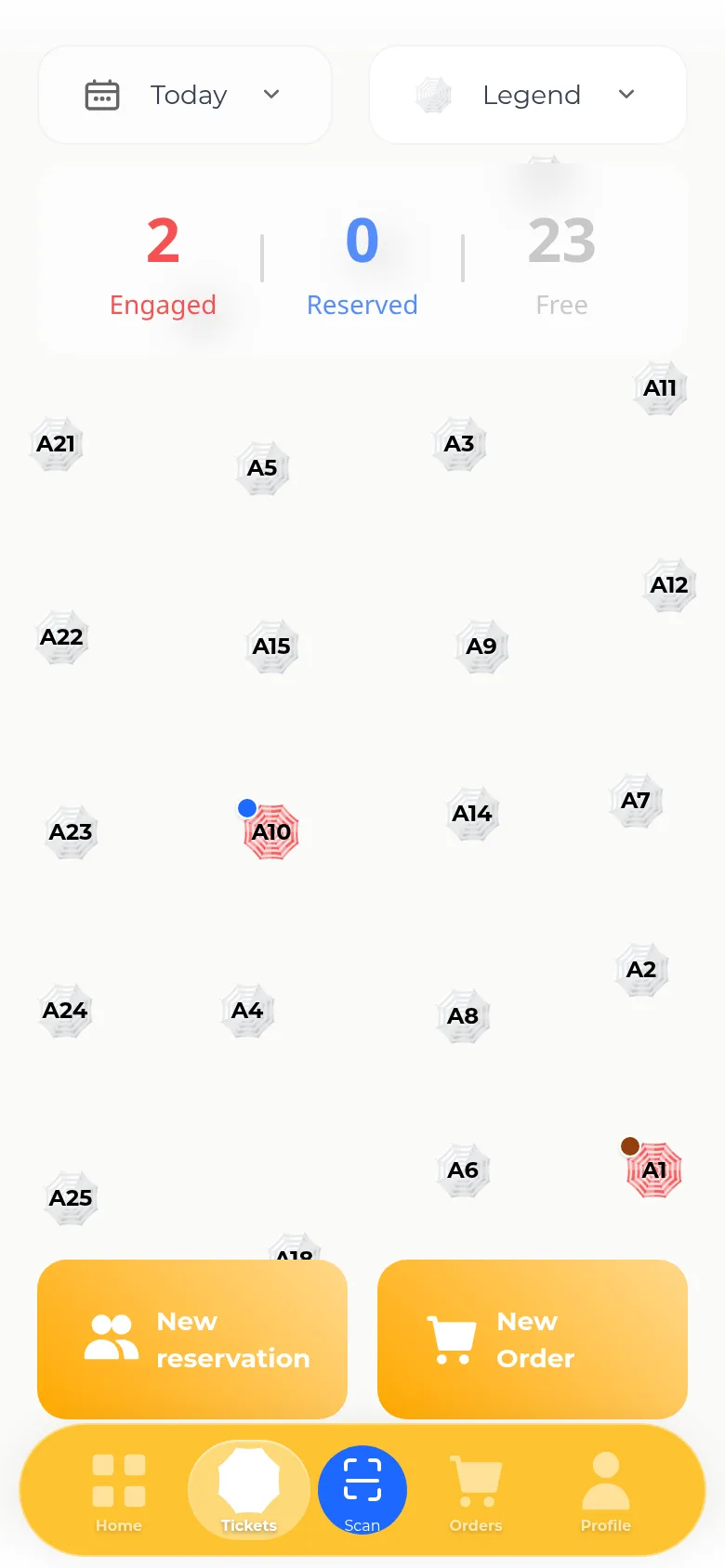
Tocca la scheda Tickets (in basso a sinistra nella barra delle schede). Questo apre la tua spiaggia come una mappa — la vista giornaliera di chi è presente in questo momento, non un elenco. In alto sono presenti tre contatori: Engaged (rosso — prenotato da un cliente tramite l'app SunEasy), Reserved (blu — prenotato direttamente dalla tua attività) e Free (grigio — disponibile ora). Una pillola della data permette di passare tra Ieri, Oggi, Domani, Questa settimana, Questo mese, o una data personalizzata.
-
Tocca un marcatore grigio (libero) di un lettino o ombrellone sulla mappa. Si apre un piccolo menu di azioni con New reservation come opzione principale (blu). Mostra anche Past reservations (grigio) se quel posto ha una cronologia, e Place Order (oro) a meno che gli ordini non siano limitati per la tua attività.
-
Tocca New reservation. Si apre un modulo precompilato con quel lettino. Inserisci il Name del cliente (si autocompleta in base ai clienti esistenti), Phone, lo Status, il Price totale della giornata (calcolato automaticamente; modificabile se hai i permessi), una Date (amministratori, manager e rivenditori possono scegliere un intervallo di date), e un Payment method (Contanti, Carta, Bonifico, Buono o Pearls), oltre a Notes facoltative. Puoi aggiungere altri lettini alla stessa prenotazione dal selettore delle risorse.
-
Facoltativamente, spunta Generate invoice. Questo mostra un interruttore Official / Summary — la fattura viene creata insieme alla prenotazione, senza un passaggio separato.
-
Tocca Make per salvare. Il lettino diventa blu (Reserved) sulla mappa una volta salvato. Se le date si sovrappongono a un'altra prenotazione sullo stesso lettino, appare invece un banner rosso di conflitto e la prenotazione non viene creata.
-
Per modificare una prenotazione esistente, tocca di nuovo il marcatore ora colorato. Lo stesso modulo si riapre con le azioni Update, End, Delete, o New Reservation, a seconda dello stato della prenotazione.
noteUna prenotazione effettuata da un cliente tramite l'app SunEasy si riapre bloccata e di sola lettura, con solo l'opzione End — non puoi modificarla o annullarla dalla mappa.