Stvaranje rezervacije na licu mjesta
Kada gost dođe na plažu bez prethodne rezervacije putem aplikacije, vi za njega kreirate rezervaciju s karte plaže. Ovaj vodič pokazuje kako pronaći slobodnu ležaljku i rezervirati je u nekoliko dodira.
Kartica Tickets i karta plaže dostupne su u planovima koji ih uključuju.
-
Dodirnite karticu Tickets (donji lijevi dio trake s karticama). Time se otvara vaša plaža prikazana kao karta — prikaz dana koji pokazuje tko je trenutačno tamo, a ne popis. Na vrhu se nalaze tri brojača: Engaged (crveno — rezervirao kupac putem SunEasy aplikacije), Reserved (plavo — rezervirao izravno vaš posao) i Free (sivo — trenutačno dostupno). Oznaka datuma prebacuje se između Jučer, Danas, Sutra, Ovaj tjedan, Ovaj mjesec ili prilagođenog datuma.
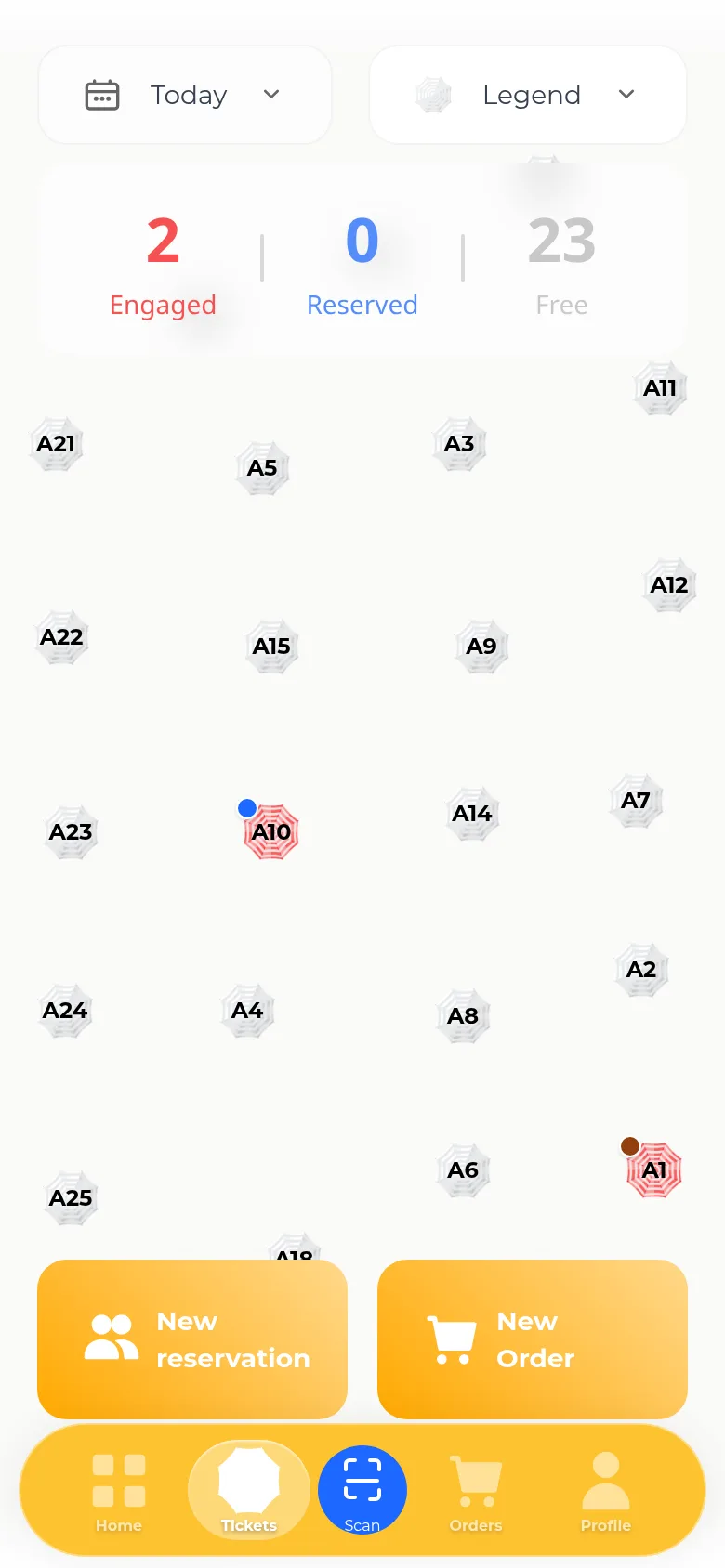
-
Dodirnite sivi (slobodan) marker ležaljke ili suncobrana na karti. Otvara se mali izbornik radnji s opcijom New reservation kao gornjom (plavom) opcijom. Prikazuje se i Past reservations (sivo) ako to mjesto ima povijest, te Place Order (zlatno) osim ako narudžbe nisu ograničene za vaš posao.
-
Dodirnite New reservation. Otvara se obrazac unaprijed ispunjen tom ležaljkom. Unesite ime kupca u polje Name (automatski se dovršava prema postojećim kupcima), Phone, Status, ukupnu cijenu za dan u polju Price (automatski izračunata cijena; moguće ju je urediti ako imate dopuštenje), Date (administratori, voditelji i preprodavatelji mogu odabrati raspon datuma) te Payment method (gotovina, kartica, banka, kupon ili Pearls), uz opcionalne Notes. Na istu rezervaciju možete dodati još ležaljki putem birača resursa.
-
Po želji označite Generate invoice. Time se otkriva prekidač Official / Summary — račun se izrađuje zajedno s rezervacijom, bez zasebnog koraka.
-
Dodirnite Make za spremanje. Ležaljka na karti postaje plava (Reserved) nakon spremanja. Ako se datumi preklapaju s drugom rezervacijom na istoj ležaljci, umjesto toga se prikazuje crvena obavijest o sukobu i rezervacija se ne kreira.
-
Za promjenu postojeće rezervacije ponovno dodirnite sada obojani marker. Isti obrazac ponovno se otvara s radnjama Update, End, Delete ili New Reservation, ovisno o stanju rezervacije.
noteRezervacija koju je kupac napravio putem SunEasy aplikacije ponovno se otvara zaključana i samo za čitanje, s dostupnom samo opcijom End — ne možete je uređivati niti otkazati s karte.