Créer une réservation sur place
Lorsqu'un client arrive sur la plage sans avoir réservé au préalable via l'application, vous créez la réservation pour lui depuis la carte de la plage. Ce guide explique comment trouver un transat libre et le réserver en quelques appuis.
L'onglet Tickets et la carte de la plage ne sont disponibles que sur les offres qui les incluent.
-
Appuyez sur l'onglet Tickets (en bas à gauche de la barre d'onglets). Cela ouvre votre plage sous forme de carte — la vue du jour de qui est présent en ce moment, et non une liste. Trois compteurs figurent en haut : Engaged (rouge — réservé par un client via l'application SunEasy), Reserved (bleu — réservé directement par votre établissement), et Free (gris — disponible actuellement). Un sélecteur de date permet de basculer entre Yesterday, Today, Tomorrow, This Week, This Month, ou une date personnalisée.
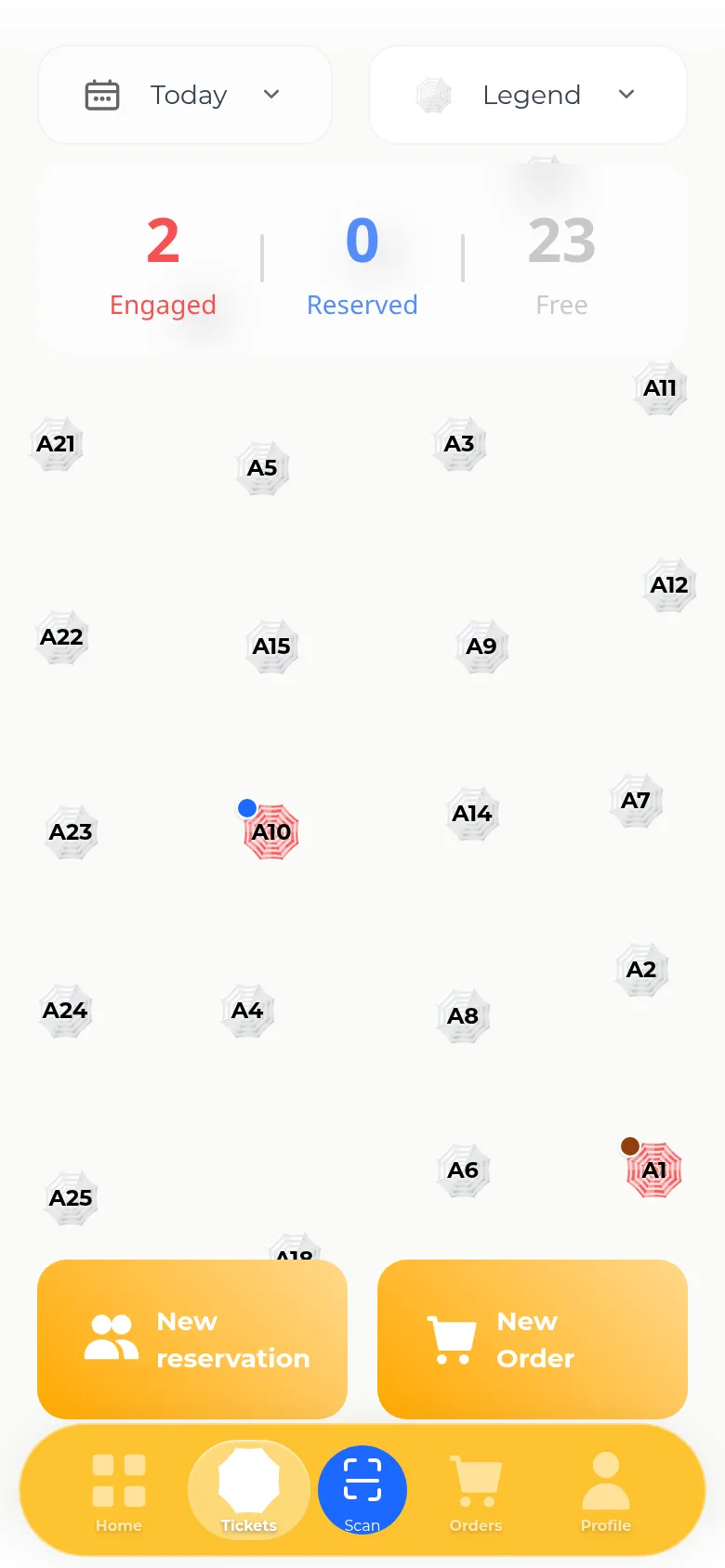
-
Appuyez sur un repère gris (libre) de transat ou de parasol sur la carte. Une petite feuille d'action s'ouvre avec New reservation comme option principale (en bleu). Elle affiche aussi Past reservations (en gris) si cet emplacement a un historique, et Place Order (en doré) sauf si les commandes sont restreintes pour votre établissement.
-
Appuyez sur New reservation. Un formulaire s'ouvre, pré-rempli avec ce transat. Renseignez le Name du client (l'autocomplétion se fait à partir des clients existants), le Phone, le Status, le Price total du jour (calculé automatiquement ; modifiable si vous en avez la permission), une Date (les administrateurs, managers et revendeurs peuvent choisir une plage de dates), et un Payment method (Cash, Card, Bank, Coupon, ou Pearls), ainsi que des Notes facultatives. Vous pouvez ajouter d'autres transats à la même réservation depuis le sélecteur de ressources.
-
Cochez éventuellement Generate invoice. Cela fait apparaître un commutateur Official / Summary — la facture est créée en même temps que la réservation, sans étape supplémentaire.
-
Appuyez sur Make pour enregistrer. Le transat devient bleu (Reserved) sur la carte une fois enregistré. Si les dates chevauchent une autre réservation sur le même transat, une bannière de conflit rouge s'affiche à la place et la réservation n'est pas créée.
-
Pour modifier une réservation existante, appuyez à nouveau sur le repère désormais coloré. Le même formulaire se rouvre avec les actions Update, End, Delete, ou New Reservation, selon l'état de la réservation.
remarque
Une réservation effectuée par un client via l'application SunEasy se rouvre verrouillée et en lecture seule, avec uniquement une option End — vous ne pouvez ni la modifier ni l'annuler depuis la carte. :::