Crear una reserva presencial
Cuando un huésped llega a la playa sin haber reservado antes a través de la aplicación, tú creas la reserva en su nombre desde el mapa de la playa. Esta guía muestra cómo encontrar una tumbona libre y reservarla en pocos toques.
La pestaña Tickets y el mapa de la playa están disponibles en los planes que los incluyen.
-
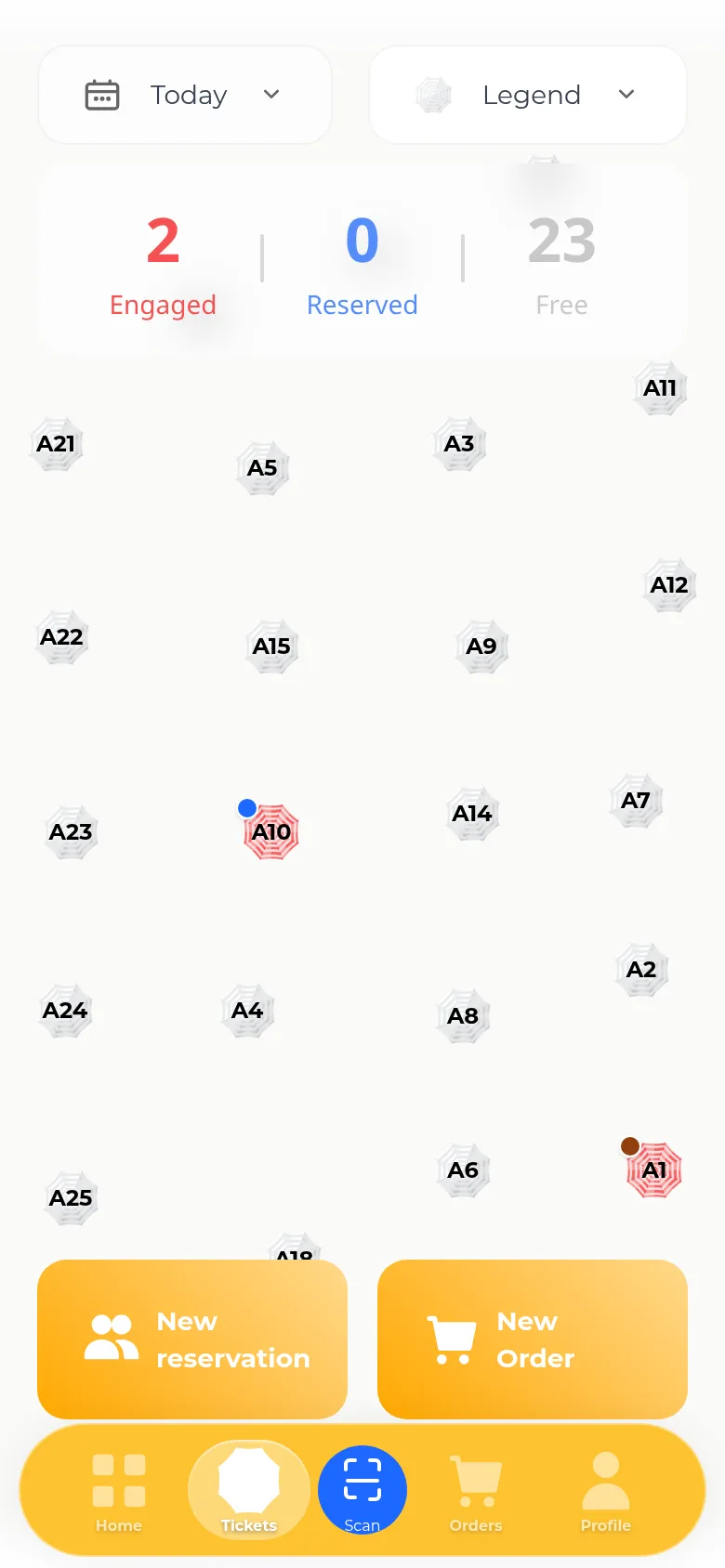
Toca la pestaña Tickets (en la parte inferior izquierda de la barra de pestañas). Esto abre tu playa como un mapa: la vista del día de quién está allí en este momento, no una lista. En la parte superior hay tres contadores: Engaged (rojo: reservado por un cliente a través de la app de SunEasy), Reserved (azul: reservado directamente por tu negocio), y Free (gris: disponible ahora). Un selector de fecha permite cambiar entre Ayer, Hoy, Mañana, Esta semana, Este mes, o una fecha personalizada.
-
Toca un marcador gris (libre) de tumbona o sombrilla en el mapa. Se abre una pequeña hoja de acciones con New reservation como opción superior (azul). También muestra Past reservations (gris) si ese lugar tiene historial, y Place Order (dorado) a menos que los pedidos estén restringidos para tu negocio.
-
Toca New reservation. Se abre un formulario ya rellenado con esa tumbona. Completa el Name del cliente (se autocompleta con los clientes existentes), Phone, el Status, el Price total del día (con precio automático; editable si tienes permiso), una Date (los administradores, gerentes y revendedores pueden elegir un rango de fechas), y un Payment method (Efectivo, Tarjeta, Banco, Cupón o Pearls), además de Notes opcionales. Puedes añadir más tumbonas a la misma reserva desde el selector de recursos.
-
Opcionalmente, marca Generate invoice. Esto revela un interruptor Official / Summary: la factura se crea junto con la reserva, sin necesidad de un paso adicional.
-
Toca Make para guardar. La tumbona se pone azul (Reserved) en el mapa una vez guardada. Si las fechas se superponen con otra reserva en la misma tumbona, aparece en su lugar un aviso de conflicto en rojo y la reserva no se crea.
-
Para modificar una reserva existente, toca de nuevo el marcador ya coloreado. Se vuelve a abrir el mismo formulario con las acciones Update, End, Delete o New Reservation, según el estado de la reserva.
nota
Una reserva hecha por un cliente a través de la app de SunEasy se vuelve a abrir bloqueada y de solo lectura, con únicamente una opción End: no puedes editarla ni cancelarla desde el mapa. :::