Ein Konto erstellen und anmelden
Melde dich an — oder finde heraus, was du ohne Konto durchstöbern kannst — damit dir Buchungen, Tickets und Pearls zur Verfügung stehen.
-
Öffne die App. Sie startet im Home-Tab. Je nachdem, wie die Plattform konfiguriert ist, kannst du die Tabs Home und Search als Gast frei durchstöbern, oder du gelangst direkt zum Anmeldebildschirm.
-
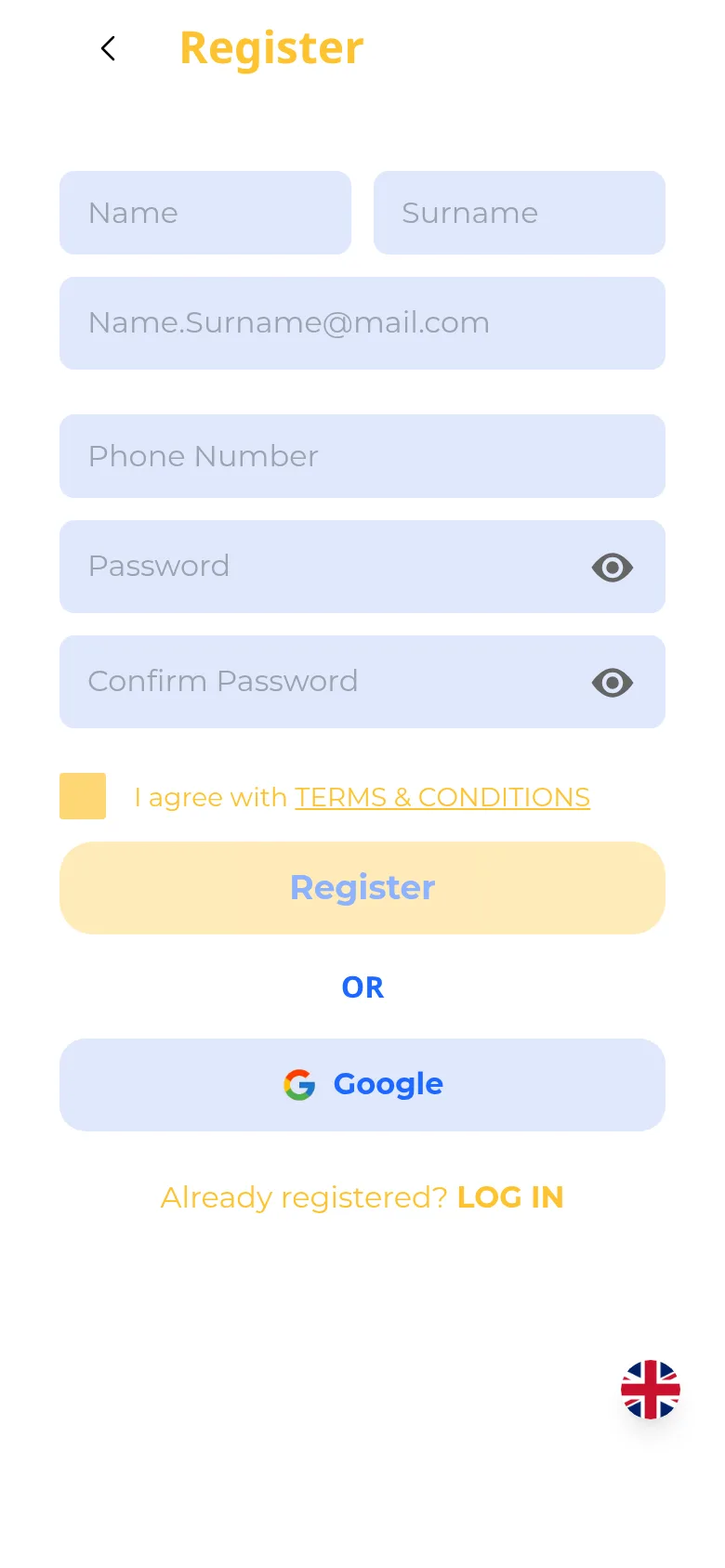
Um ein Konto zu erstellen, tippe auf dem Anmeldebildschirm auf den Link Register (er lautet „Don't have an account? Register“). Fülle First Name, Last Name, Email, Phone Number, Password und Confirm Password aus. Wenn deine E-Mail-Adresse falsch getippt aussieht, erscheint unter dem Feld ein kleiner Vorschlag, mit dem du sie korrigieren kannst. Setze ein Häkchen bei I agree to the TERMS AND CONDITIONS und tippe dann auf Register. Wenn du eine Alternative mit einem Tippen bevorzugst, nutze die Schaltfläche Google (oder die Schaltfläche Apple auf iPhone und iPad).
-
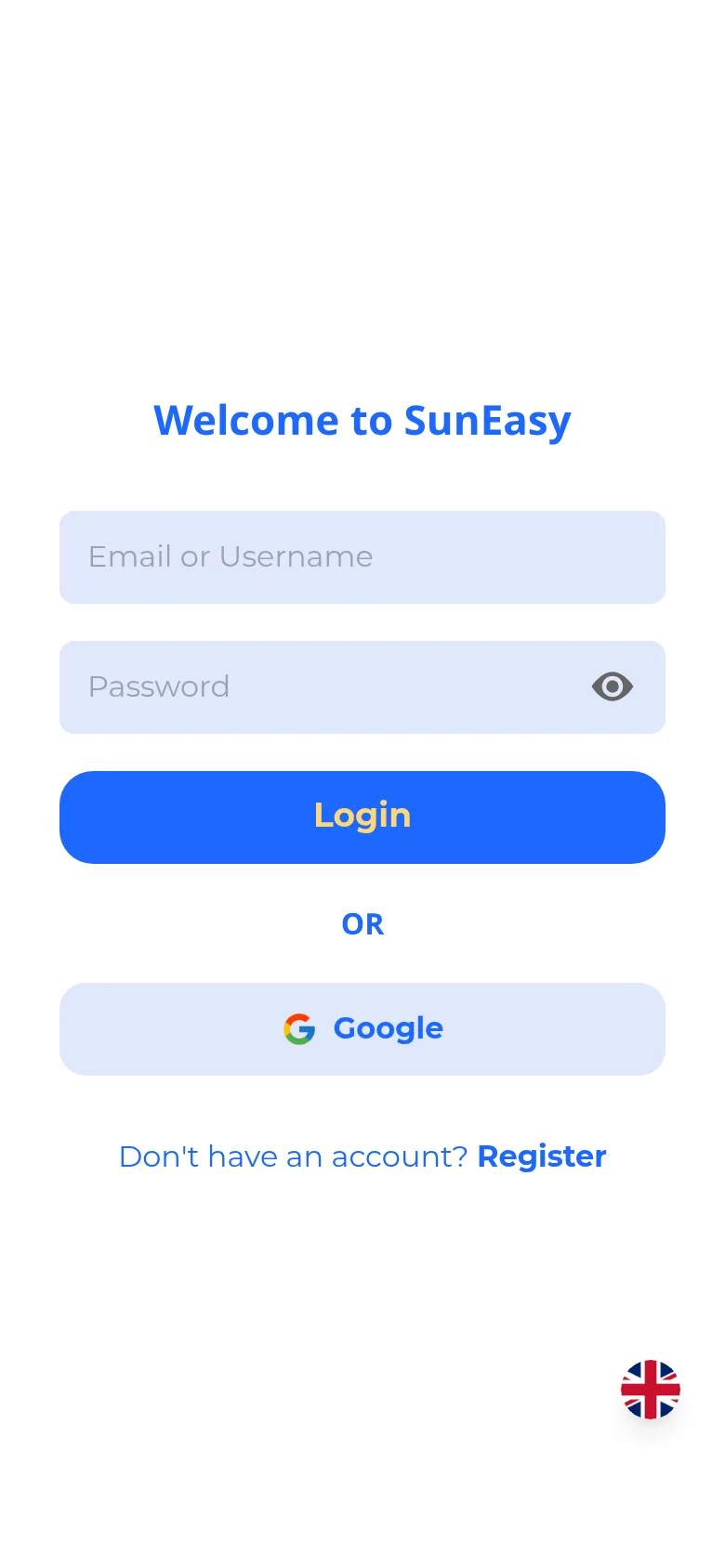
Um dich mit einem bestehenden Konto anzumelden, gib deine E-Mail-Adresse oder deinen Benutzernamen sowie dein Passwort ein und tippe dann auf Login. Außerdem wird eine Anmeldeschaltfläche Google angezeigt, ebenso wie eine Schaltfläche Apple auf iPhone und iPad.
 hinweis
Wenn du für dein Konto die Zwei-Faktor-Authentifizierung aktiviert hast, erscheint nach dem Tippen auf Login ein Bildschirm, der nach deinem Verifizierungscode fragt.
-
Beim Durchstöbern als Gast erfordern einige Tabs ein Konto. Tippst du auf den Tickets-Tab oder den Profile-Tab, gelangst du zum Anmeldebildschirm; nach der Anmeldung kehrst du zu der Seite zurück, die du ursprünglich angetippt hast.