Dein Ticket ansehen und einchecken
Finde das Ticket einer bestehenden Reservierung und erfahre genau, was du am Strandeingang vorzeigen musst.
-
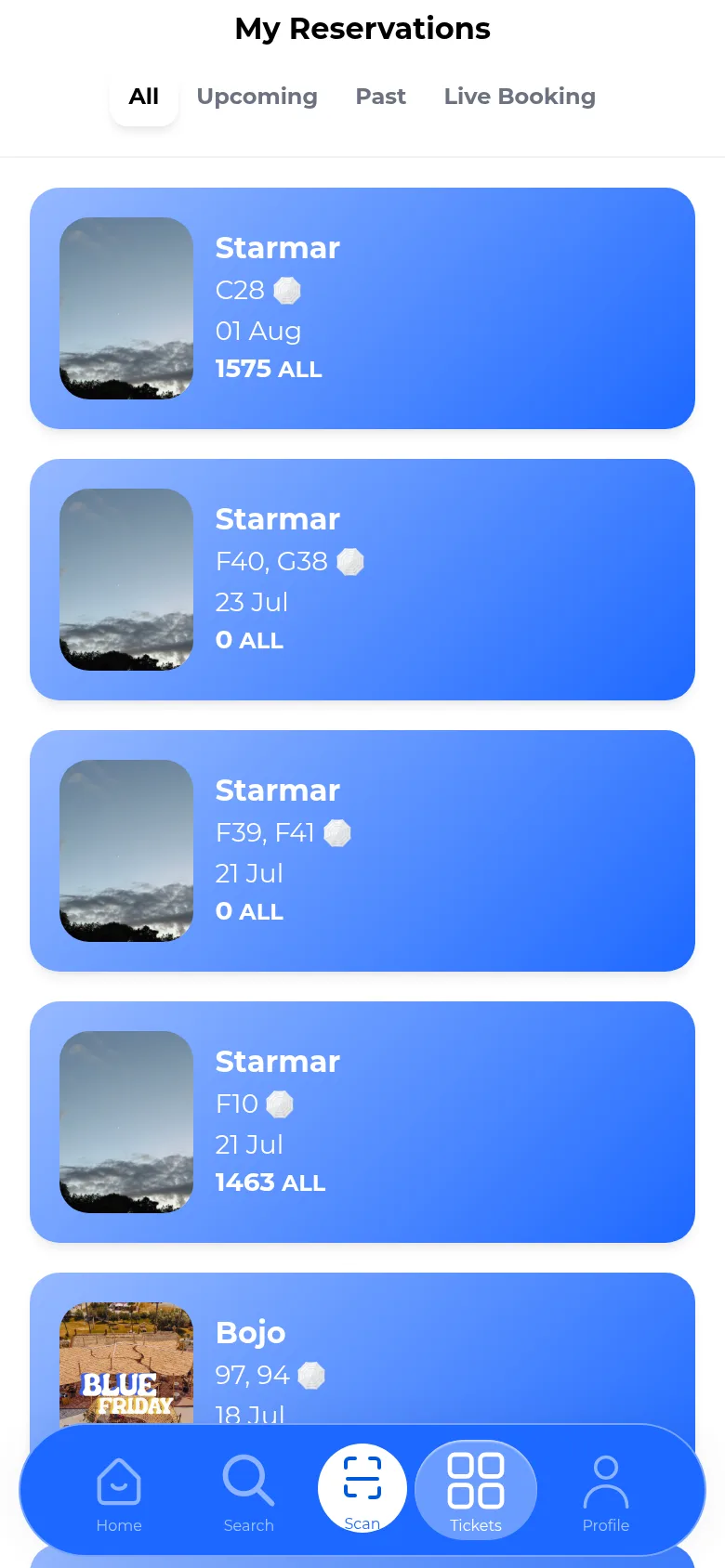
Öffne den Tickets-Tab. Er zeigt My Reservations mit den Filter-Chips All, Upcoming, Past und Live Booking. Wenn du nicht angemeldet bist, fordert dich der Tab zur Anmeldung auf, bevor deine Reservierungen angezeigt werden können.
-
Tippe auf eine Reservierungskarte. Das Ticket dieser Buchung öffnet sich als Vollbildansicht.
-
Lies das Ticket. Unter dem Bestätigungsbanner siehst du ein Feld mit dem Foto des Betriebs, deinen Sonnenschirmnummern, dem Datumsbereich und der Anzahl der Sonnenschirme — und darunter einen großen QR-Code mit dem Hinweis Present this QR code when checking in. Tippe auf die kleine Info-Schaltfläche für die Tipps „How to use your ticket“: zeige den QR-Code dem Personal am Strandeingang, stelle die Bildschirmhelligkeit höher und halte vorsichtshalber deine Bestätigungs-E-Mail sowie ein Ausweisdokument bereit.
-
Tippe auf More information, um die Details aufzuklappen: Location, Date, Umbrellas (mit ihren Nummern) sowie eine Preiszusammenfassung mit dem ursprünglichen Preis, einem etwaigen Gutschein-Rabatt, einem etwaigen Pearl-Rabatt und dem bezahlten Gesamtbetrag.
-
Nutze die Aktionsleiste am unteren Rand des Tickets: Add to Calendar, Save to Gallery, Add to Apple Wallet oder Add to Google Wallet (je nach Gerät angezeigt), sowie eine Chat-Schaltfläche, die einen Nachrichten-Thread mit dem Betrieb zu dieser konkreten Buchung öffnet.