Visualizzare il tuo biglietto ed effettuare il check-in
Trova il biglietto di una prenotazione esistente e sappi esattamente cosa presentare all'ingresso della spiaggia.
-
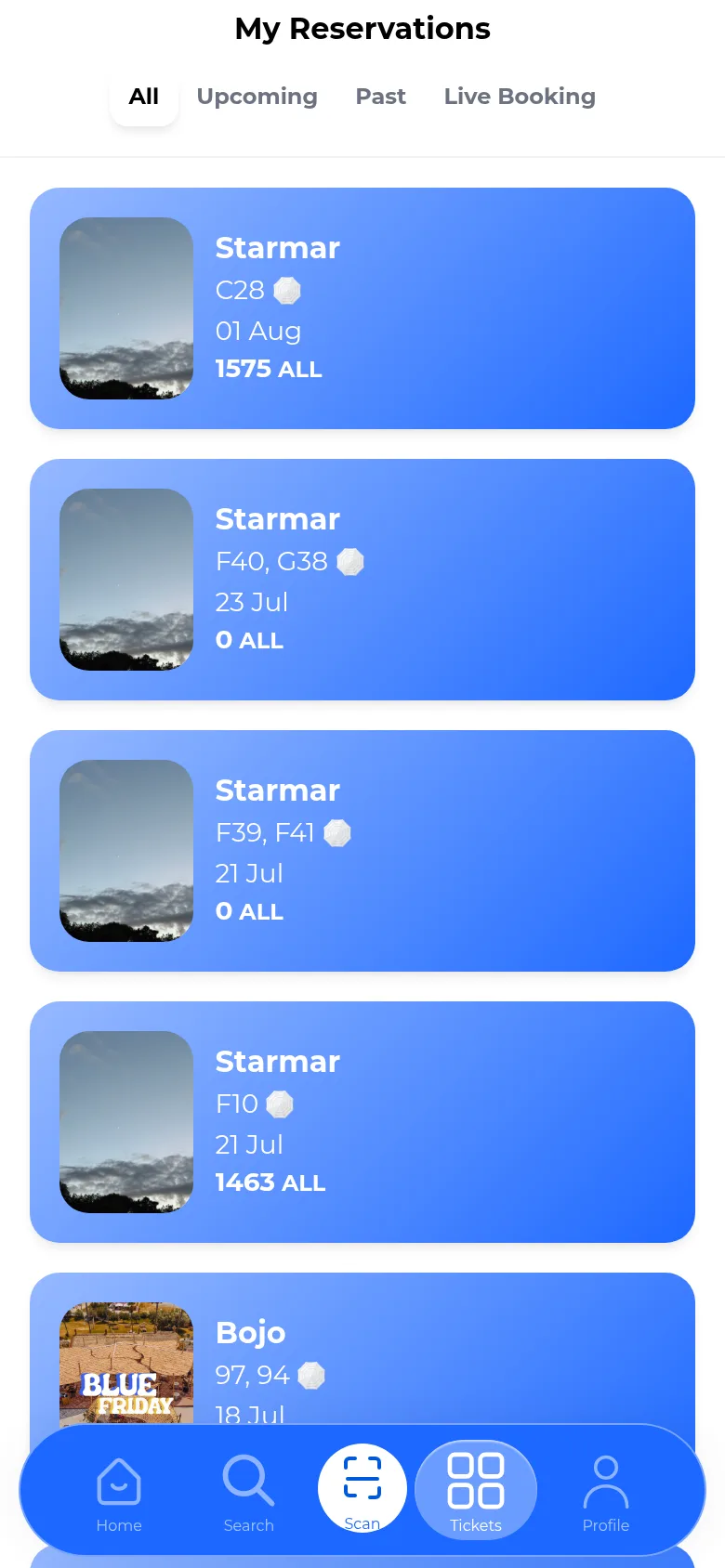
Apri la scheda Tickets. Mostra My Reservations con pillole di filtro: All, Upcoming, Past e Live Booking. Se non hai effettuato l'accesso, la scheda ti chiede di accedere prima che le tue prenotazioni possano essere mostrate.
-
Tocca una card di prenotazione. Il biglietto di quella prenotazione si apre come visualizzazione a schermo intero.
-
Leggi il biglietto. Sotto il banner di conferma vedrai un badge con la foto della struttura, i numeri dei tuoi ombrelloni, l'intervallo di date e il numero di ombrelloni — e sotto a questo, un grande codice QR con l'istruzione Present this QR code when checking in. Tocca il piccolo pulsante delle informazioni per i consigli "How to use your ticket": mostra il codice QR allo staff all'ingresso della spiaggia, alza la luminosità dello schermo e tieni pronti la tua email di conferma e un documento d'identità, per ogni evenienza.
-
Tocca More information per espandere i dettagli: Location, Date, Umbrellas (con i relativi numeri) e un riepilogo prezzi che mostra il prezzo originale, eventuali sconti coupon, eventuali sconti Pearl e il totale pagato.
-
Usa la riga di azioni in fondo al biglietto: Add to Calendar, Save to Gallery, Add to Apple Wallet oppure Add to Google Wallet (mostrato a seconda del tuo dispositivo), e un pulsante chat che apre una conversazione con la struttura riguardo a questa specifica prenotazione.