Creare un account ed effettuare l'accesso
Effettua l'accesso — oppure scopri cosa puoi consultare senza un account — in modo che prenotazioni, biglietti e Pearls siano disponibili per te.
-
Apri l'app. Si avvia sulla scheda Home. A seconda di come è configurata la piattaforma, puoi sfogliare liberamente le schede Home e Search come ospite, oppure vieni portato direttamente alla schermata di accesso.
-
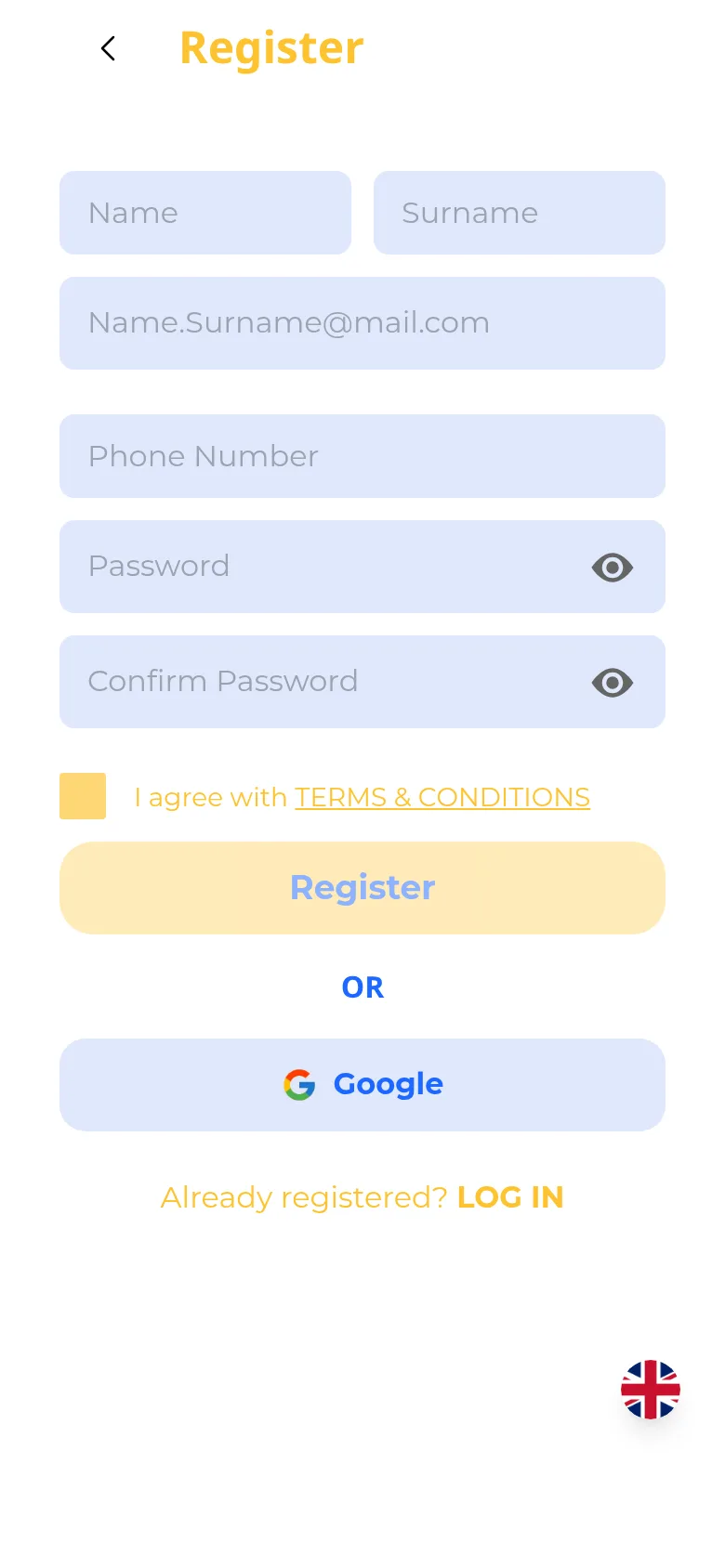
Per creare un account, tocca il link Register nella schermata di accesso (recita "Don't have an account? Register"). Compila First Name, Last Name, Email, Phone Number, Password e Confirm Password. Se il tuo indirizzo email sembra scritto in modo errato, appare un piccolo suggerimento sotto il campo per poterlo correggere. Seleziona I agree to the TERMS AND CONDITIONS, poi tocca Register. Se preferisci un'alternativa con un solo tocco, usa il pulsante Google (oppure il pulsante Apple su iPhone e iPad).
-
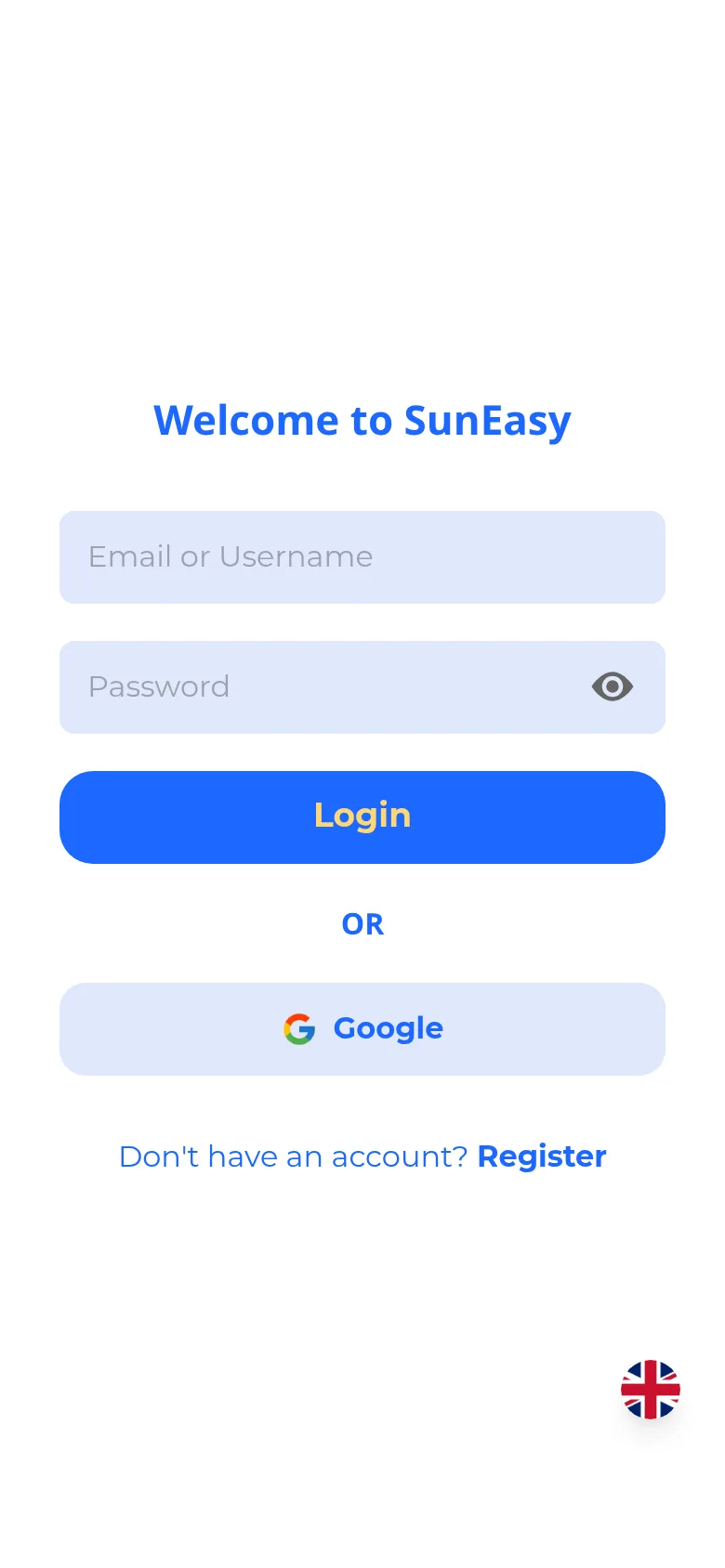
Per accedere con un account esistente, inserisci il tuo indirizzo email o nome utente e la tua password, poi tocca Login. Viene mostrato anche un pulsante di accesso Google, insieme a un pulsante Apple su iPhone e iPad.
 note
noteSe hai attivato l'autenticazione a due fattori per il tuo account, dopo aver toccato Login appare una schermata che richiede il tuo codice di verifica.
-
Durante la navigazione come ospite, alcune schede richiedono un account. Toccando la scheda Tickets o la scheda Profile vieni inviato alla schermata di accesso; una volta effettuato l'accesso, torni alla pagina che avevi toccato in origine.