Créer un compte et se connecter
Connectez-vous — ou vérifiez ce que vous pouvez consulter sans compte — afin que la réservation, les billets et les Pearls vous soient accessibles.
-
Ouvrez l'application. Elle démarre sur l'onglet Accueil. Selon la configuration de la plateforme, vous pouvez soit parcourir librement les onglets Accueil et Recherche en tant qu'invité, soit être dirigé directement vers l'écran de connexion.
-
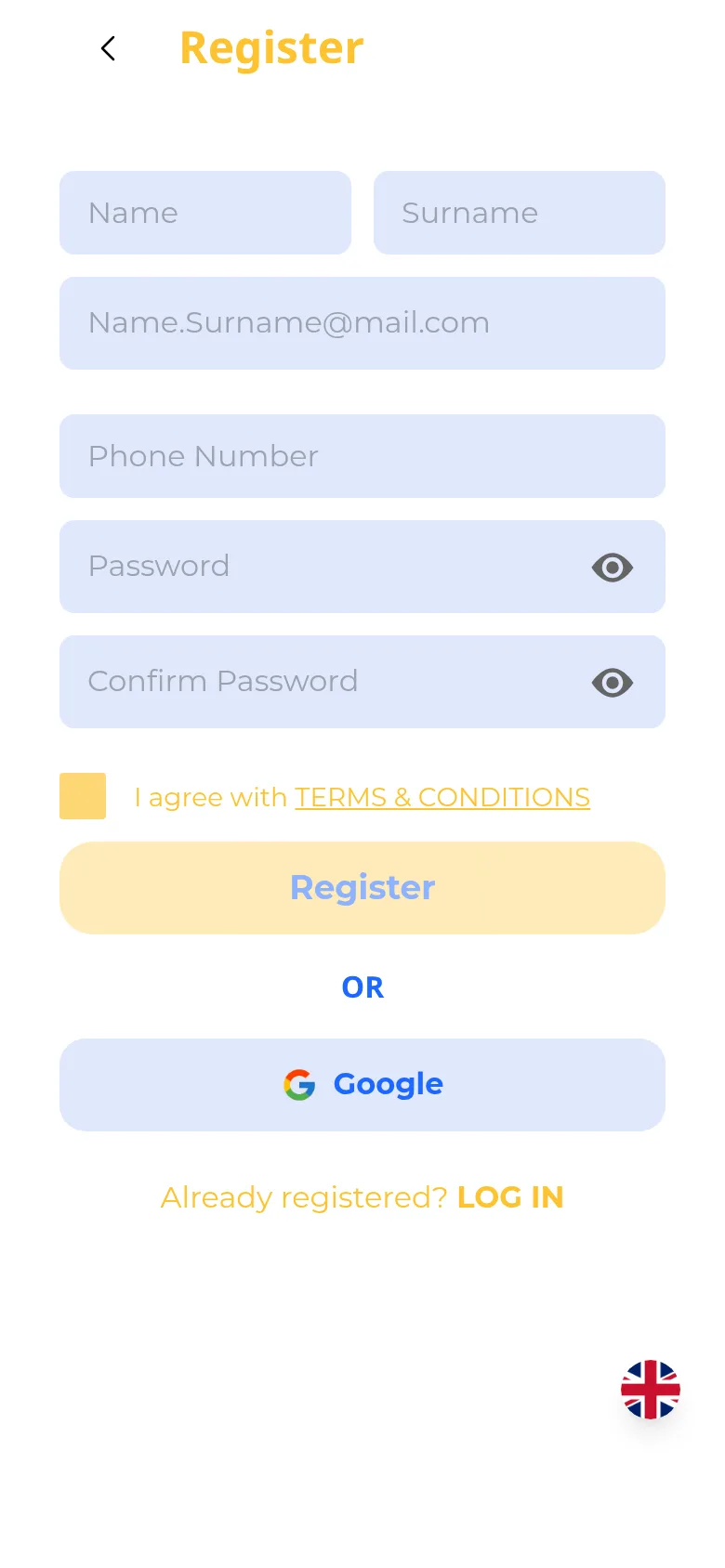
Pour créer un compte, appuyez sur le lien Register sur l'écran de connexion (il indique « Don't have an account? Register »). Renseignez First Name, Last Name, Email, Phone Number, Password, et Confirm Password. Si votre adresse email semble mal saisie, une petite suggestion apparaît sous le champ pour vous permettre de la corriger. Cochez I agree to the TERMS AND CONDITIONS, puis appuyez sur Register. Si vous préférez une alternative en un geste, utilisez le bouton Google (ou le bouton Apple sur iPhone et iPad).
-
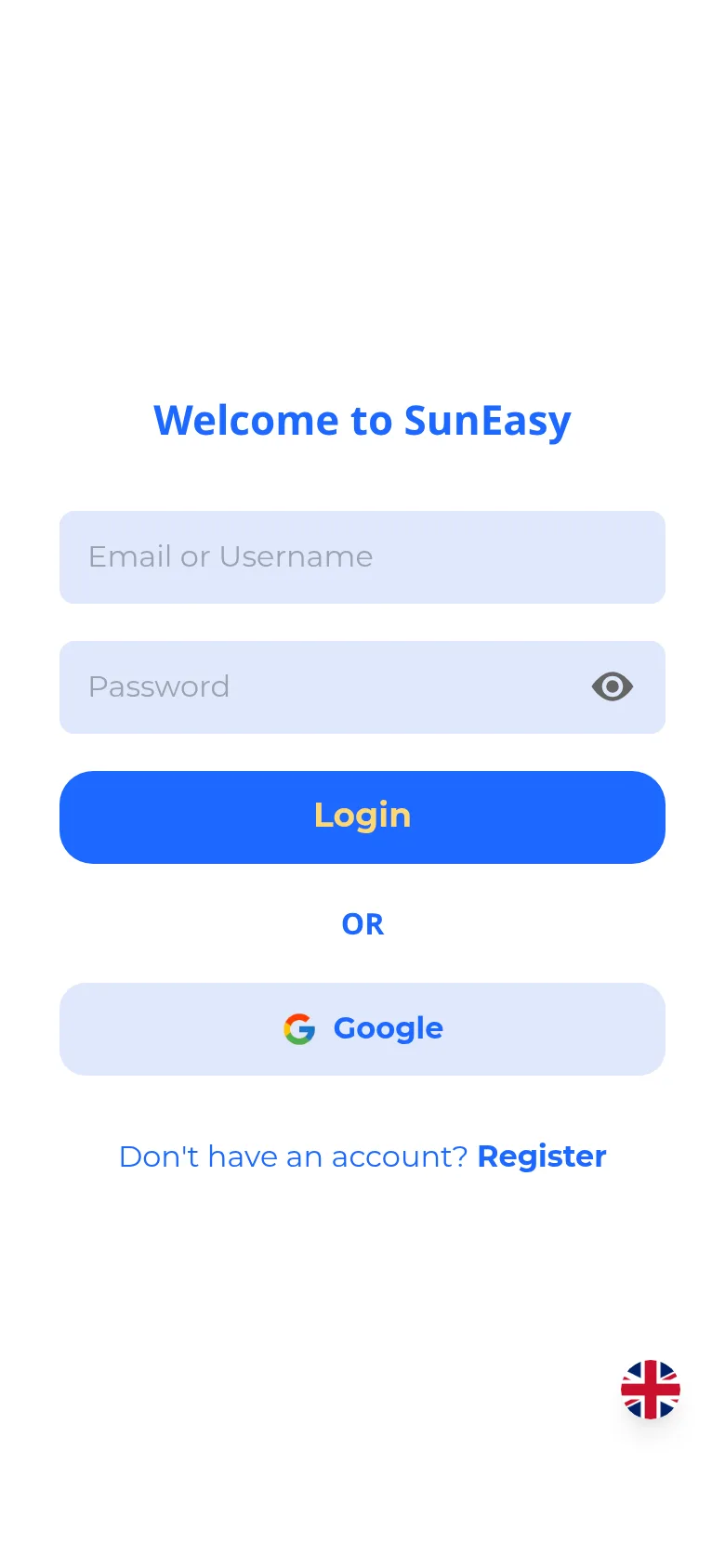
Pour vous connecter avec un compte existant, saisissez votre adresse email ou votre nom d'utilisateur ainsi que votre mot de passe, puis appuyez sur Login. Un bouton de connexion Google est également affiché, ainsi qu'un bouton Apple sur iPhone et iPad.
 remarque
Si vous avez activé l'authentification à deux facteurs pour votre compte, un écran vous demandant votre code de vérification apparaît après avoir appuyé sur Login.
-
Lorsque vous naviguez en tant qu'invité, certains onglets nécessitent un compte. Appuyer sur l'onglet Billets ou l'onglet Profil vous envoie vers l'écran de connexion ; une fois connecté, vous revenez à la page sur laquelle vous aviez initialement appuyé.