Crear una cuenta e iniciar sesión
Inicia sesión — o confirma qué puedes explorar sin una cuenta — para que la reserva, los tickets y las Pearls estén disponibles para ti.
-
Abre la app. Se inicia en la pestaña Inicio. Según cómo esté configurada la plataforma, puedes explorar libremente las pestañas Inicio y Búsqueda como invitado, o se te lleva directamente a la pantalla de inicio de sesión.
-
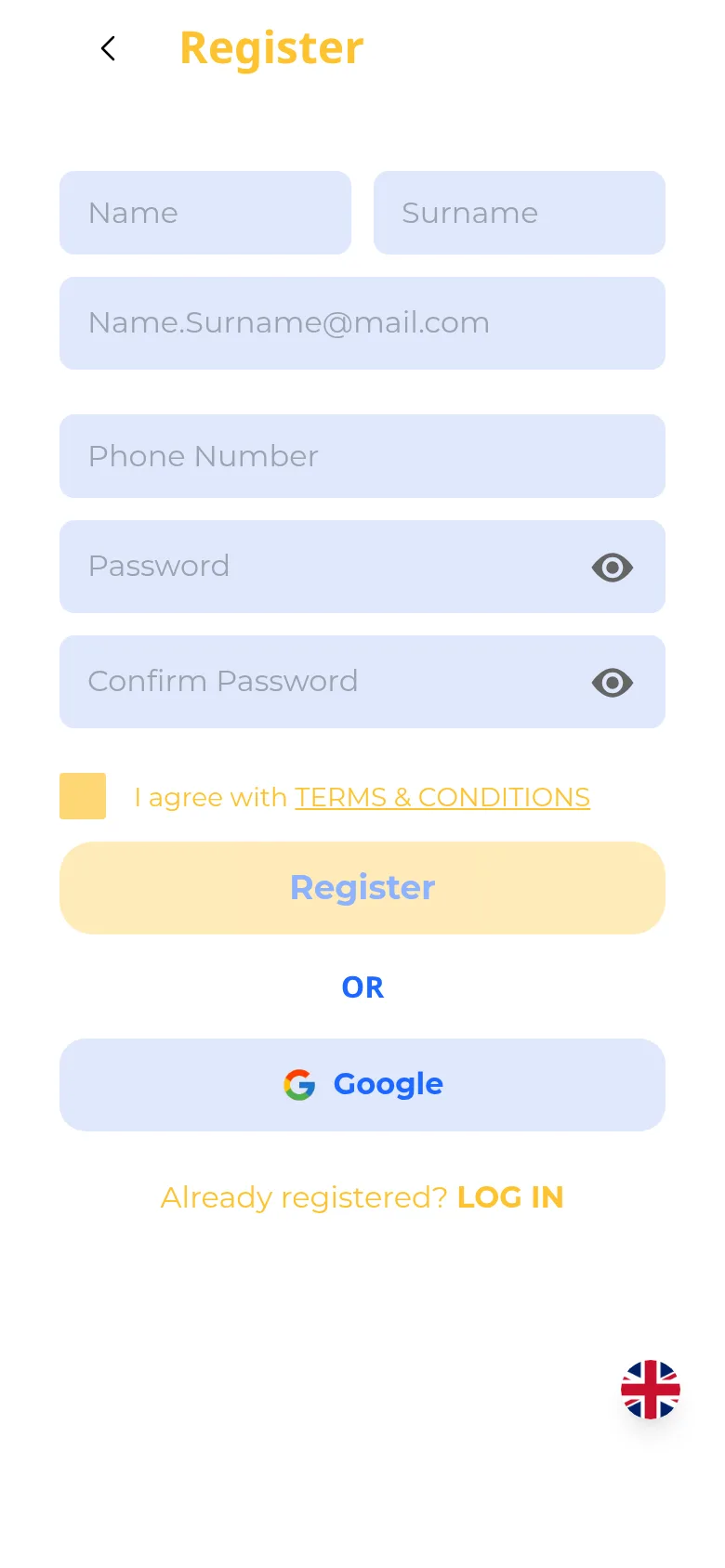
Para crear una cuenta, toca el enlace Register en la pantalla de inicio de sesión (dice "Don't have an account? Register"). Completa First Name, Last Name, Email, Phone Number, Password y Confirm Password. Si tu dirección de correo electrónico parece mal escrita, aparece una pequeña sugerencia debajo del campo para que puedas corregirla. Marca I agree to the TERMS AND CONDITIONS y luego toca Register. Si prefieres una alternativa de un toque, usa el botón Google (o el botón Apple en iPhone y iPad).
-
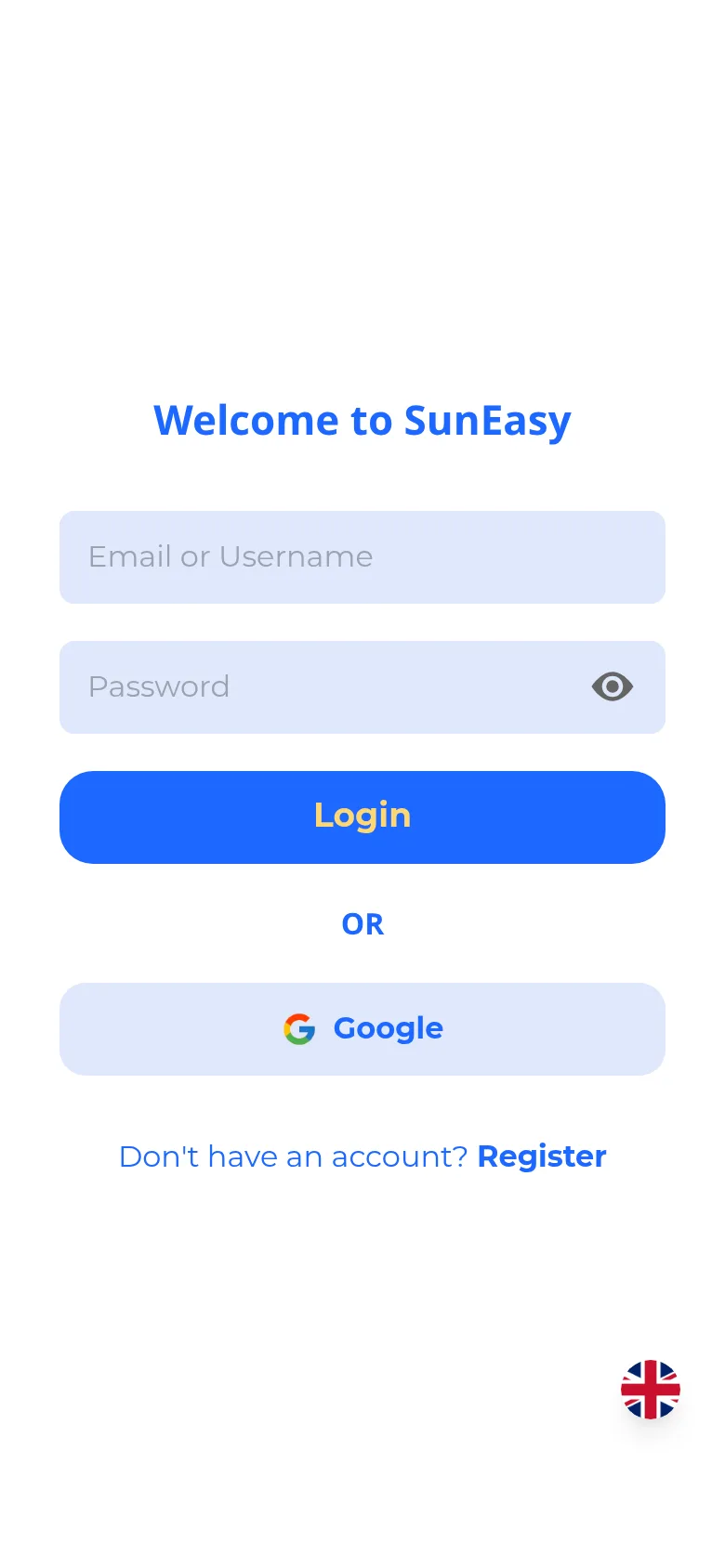
Para iniciar sesión con una cuenta existente, introduce tu dirección de correo electrónico o nombre de usuario y tu contraseña, y luego toca Login. También se muestra un botón de inicio de sesión con Google, junto con un botón Apple en iPhone y iPad.
 nota
notaSi has activado la autenticación de dos factores en tu cuenta, aparece una pantalla que solicita tu código de verificación después de tocar Login.
-
Mientras navegas como invitado, algunas pestañas requieren una cuenta. Tocar la pestaña Tickets o la pestaña Perfil te lleva a la pantalla de inicio de sesión; una vez que inicias sesión, vuelves a la página que habías tocado originalmente.