Een account aanmaken en inloggen
Zorg dat je bent ingelogd — of bevestig wat je zonder account kunt bekijken — zodat boeken, tickets en Pearls voor je beschikbaar zijn.
-
Open de app. Deze start op het tabblad Home. Afhankelijk van hoe het platform is ingesteld, kun je de tabbladen Home en Search vrij als gast doorbladeren, of word je direct naar het inlogscherm gebracht.
-
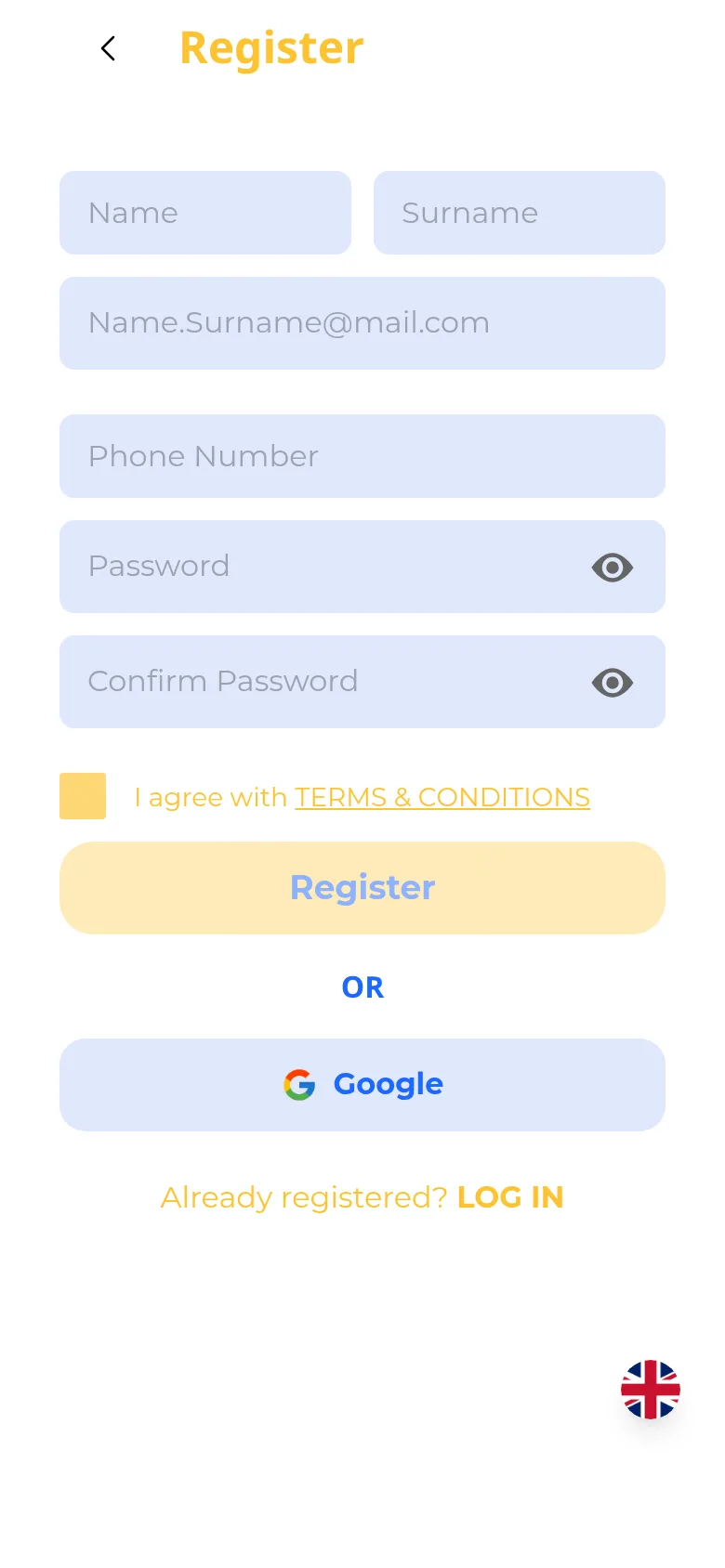
Om een account aan te maken, tik je op de link Register op het inlogscherm (er staat "Don't have an account? Register"). Vul First Name, Last Name, Email, Phone Number, Password en Confirm Password in. Als je e-mailadres verkeerd getypt lijkt te zijn, verschijnt er een kleine suggestie onder het veld zodat je het kunt corrigeren. Vink I agree to the TERMS AND CONDITIONS aan en tik dan op Register. Als je liever een alternatief met één tik gebruikt, gebruik dan de knop Google (of de knop Apple op iPhone en iPad).
-
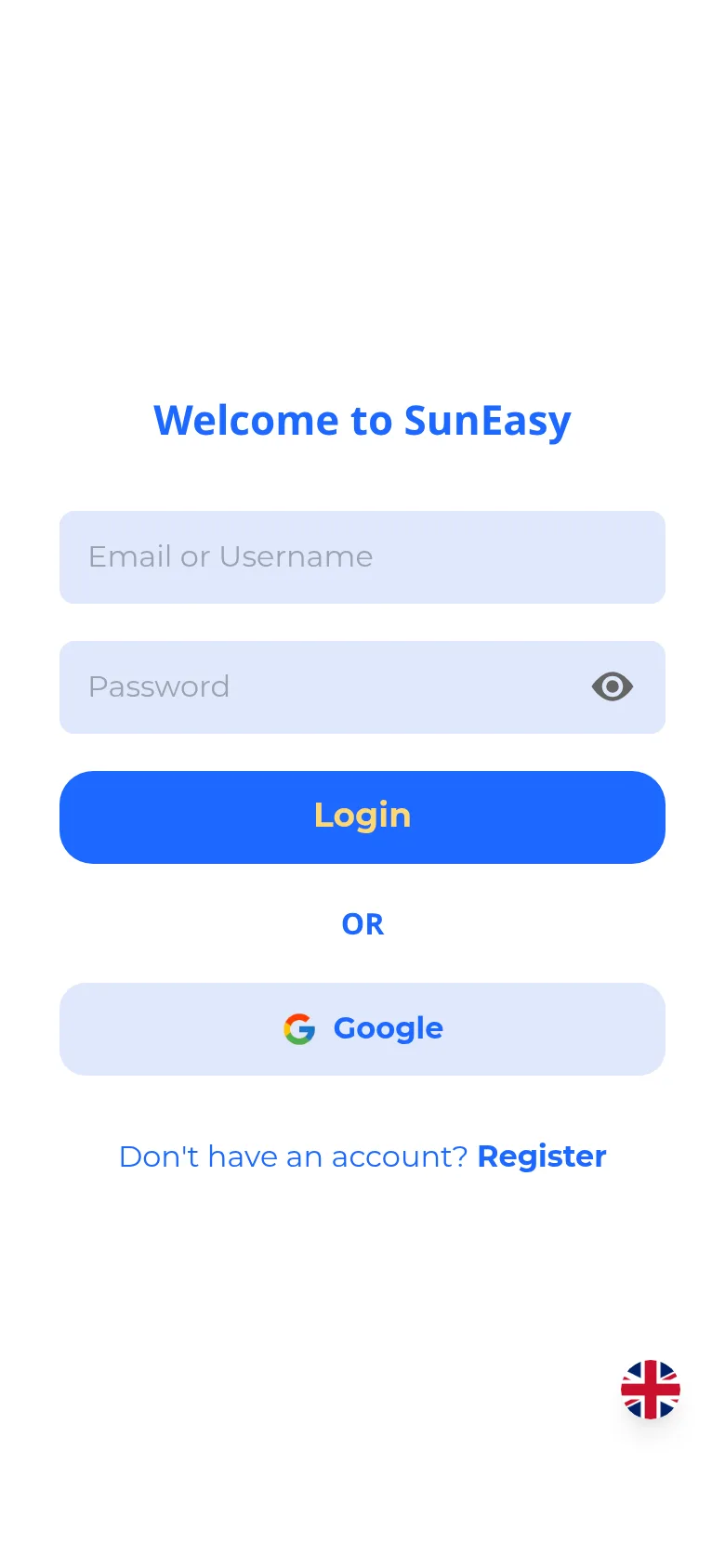
Om in te loggen met een bestaand account, voer je je e-mailadres of gebruikersnaam en je wachtwoord in, en tik je op Login. Er wordt ook een Google-inlogknop getoond, samen met een Apple-knop op iPhone en iPad.
 notitie
Als je tweefactorauthenticatie voor je account hebt ingeschakeld, verschijnt er na het tikken op Login een scherm dat om je verificatiecode vraagt.
-
Als je als gast aan het browsen bent, vereisen sommige tabbladen een account. Als je op het tabblad Tickets of het tabblad Profile tikt, word je naar het inlogscherm gestuurd; zodra je inlogt, keer je terug naar de pagina waar je oorspronkelijk op tikte.