Réserver un transat, de la recherche au billet
Ce guide vous accompagne depuis la recherche d'une plage jusqu'à l'obtention d'une réservation payée, munie d'un billet avec code QR.
-
Ouvrez l'onglet Search. Saisissez au moins 3 caractères — une ville, un nom de plage, une destination ou un tag — et appuyez sur entrée. Vous pouvez aussi ne rien saisir et faire défiler la liste Top Experience Beaches à la place.
-
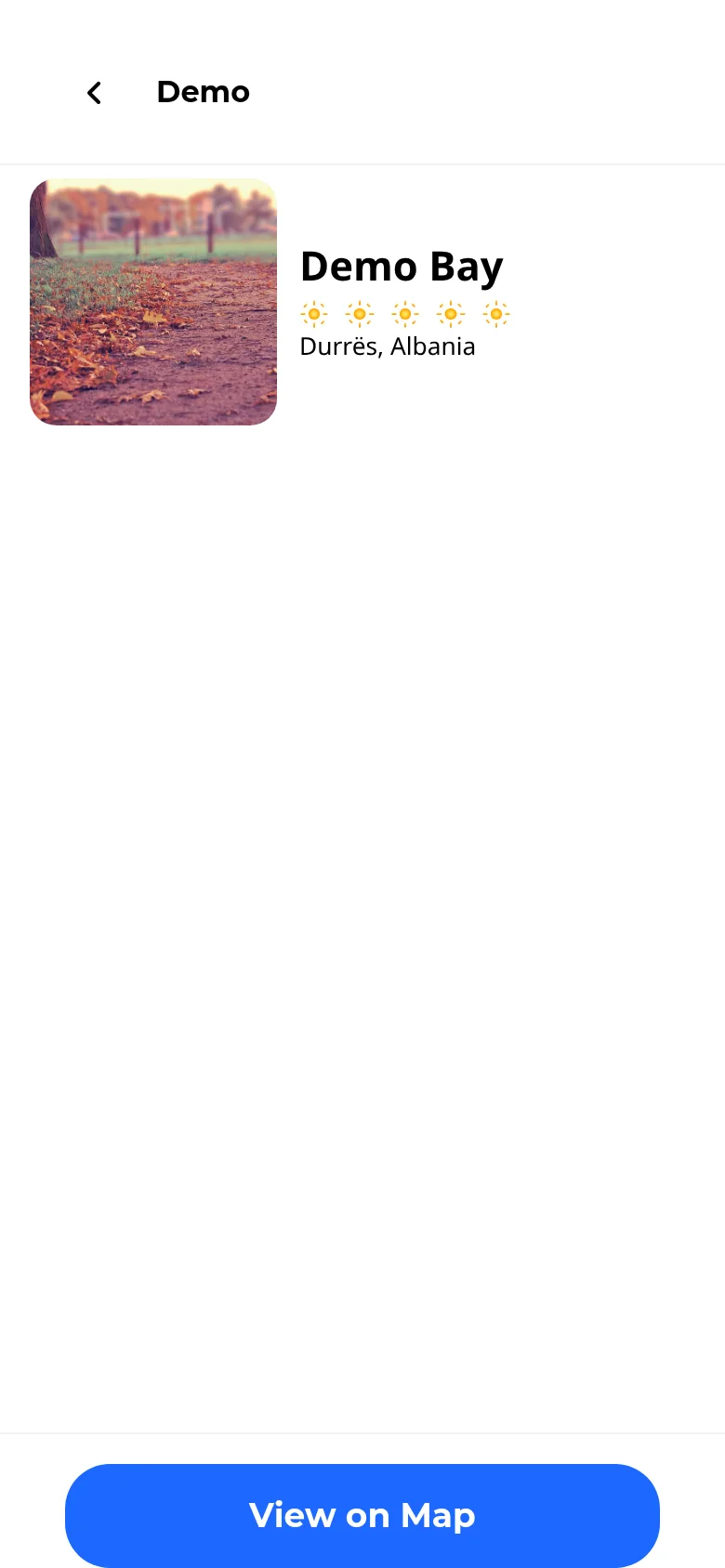
Parcourez les résultats. Les plages et destinations correspondantes apparaissent sous forme de liste. Touchez View on Map pour voir les mêmes résultats sous forme d'épingles sur une carte.
-
Sur la vue carte (facultatif), touchez une épingle pour prévisualiser une plage et ouvrir sa page. Vous pouvez aussi accéder à la carte depuis la vignette View All Beaches sur l'onglet Home.
-
Ouvrez une plage en touchant sa carte. La page de la plage affiche une galerie de photos, le nom et l'emplacement, un badge de prix à partir de, les horaires d'ouverture, une section About, des tags, des avis (avec une option Write a review), un aperçu du menu, les conditions de mer et les heures d'ensoleillement, ainsi que d'autres plages de la même destination. Une pastille verte Live Booking apparaît lorsque la plage propose une réservation le jour même. Touchez le cœur dans l'en-tête pour enregistrer la plage dans vos favoris.
-
Touchez Book Now.
remarqueBook Now n'apparaît sur la page de la plage que lorsque l'établissement accepte les réservations en ligne depuis cette page.
-
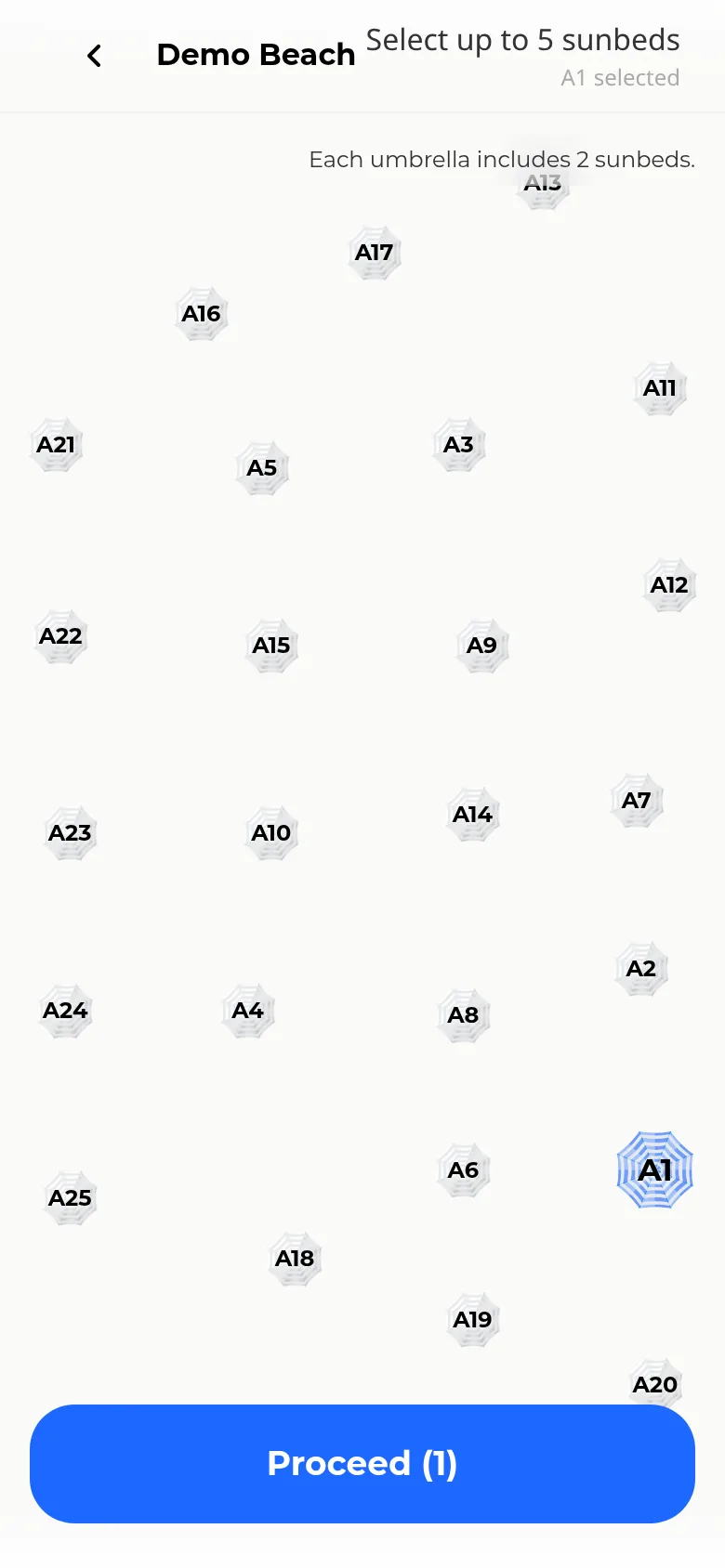
Choisissez vos transats sur la propre carte de la plage. Une carte plein écran des parasols et transats de cette plage s'ouvre, avec l'en-tête Select up to 5 sunbeds et une indication pour balayer la carte afin de la voir entièrement. Touchez jusqu'à 5 parasols disponibles — ceux occupés ne peuvent pas être sélectionnés. Une fois que vous avez sélectionné au moins un, une barre en bas affiche Proceed avec le nombre de transats choisis.
-
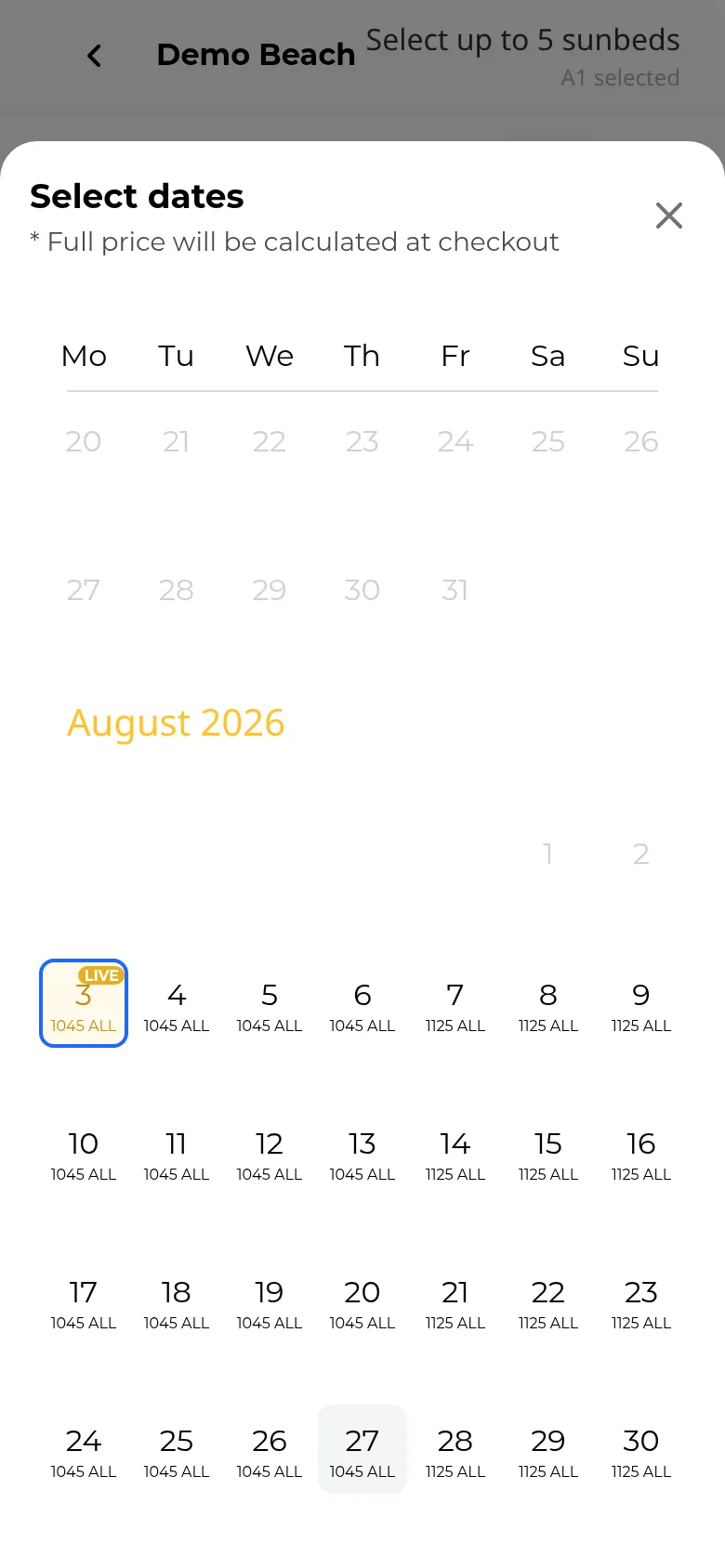
Touchez Proceed, puis choisissez vos dates. Une feuille Select dates glisse vers le haut : choisissez un seul jour ou faites glisser sur une plage de dates, et le prix pour votre sélection exacte se charge. Pour un Live Booking le jour même, toucher un parasol disponible saute entièrement le calendrier — aujourd'hui est sélectionné automatiquement et vous allez directement à la page de paiement.
-
Vérifiez votre réservation sur la page de paiement. Elle affiche la photo et la catégorie du transat, votre plage de dates, le nombre de parasols et leurs numéros, les éventuelles notes de l'établissement, et une répartition complète du prix. Vous pouvez éventuellement : saisir un coupon ou un code promotionnel (ou un code ambassadeur), utiliser des Pearls dans le champ Use Pearls — affiché chaque fois que l'établissement accepte le paiement par carte — en saisissant un montant (ou en touchant Use all) puis en touchant Apply, choisir une heure d'arrivée, définir le nombre d'adultes, d'enfants, de bébés et d'animaux, et laisser une note pour l'établissement.
-
Payez. Vous avez trois options : Pay with card, une ligne Apple Pay ou Google Pay en un geste (selon votre appareil), ou Pay with Cash.
remarqueLe paiement en espèces ne couvre qu'un seul transat. La toute première fois que vous payez en espèces, une étape unique de vérification d'identité est ajoutée avant que la réservation soit confirmée.
-
Obtenez votre billet. Lorsque le paiement réussit, votre billet de réservation s'ouvre automatiquement par-dessus la page de paiement avec un code QR. Consultez Consulter votre billet et faire le check-in pour savoir ce que le billet affiche et comment l'utiliser.