Eine Sonnenliege buchen, von der Suche bis zum Ticket
Dieser Leitfaden führt dich von der Suche nach einem Strand bis zu einer bezahlten, mit Ticket versehenen Reservierung mit QR-Code.
-
Öffne den Search-Tab. Gib mindestens 3 Zeichen ein — eine Stadt, einen Strandnamen, ein Reiseziel oder ein Tag — und drücke Enter. Du kannst das Tippen auch überspringen und stattdessen die Liste Top Experience Beaches durchscrollen.
-
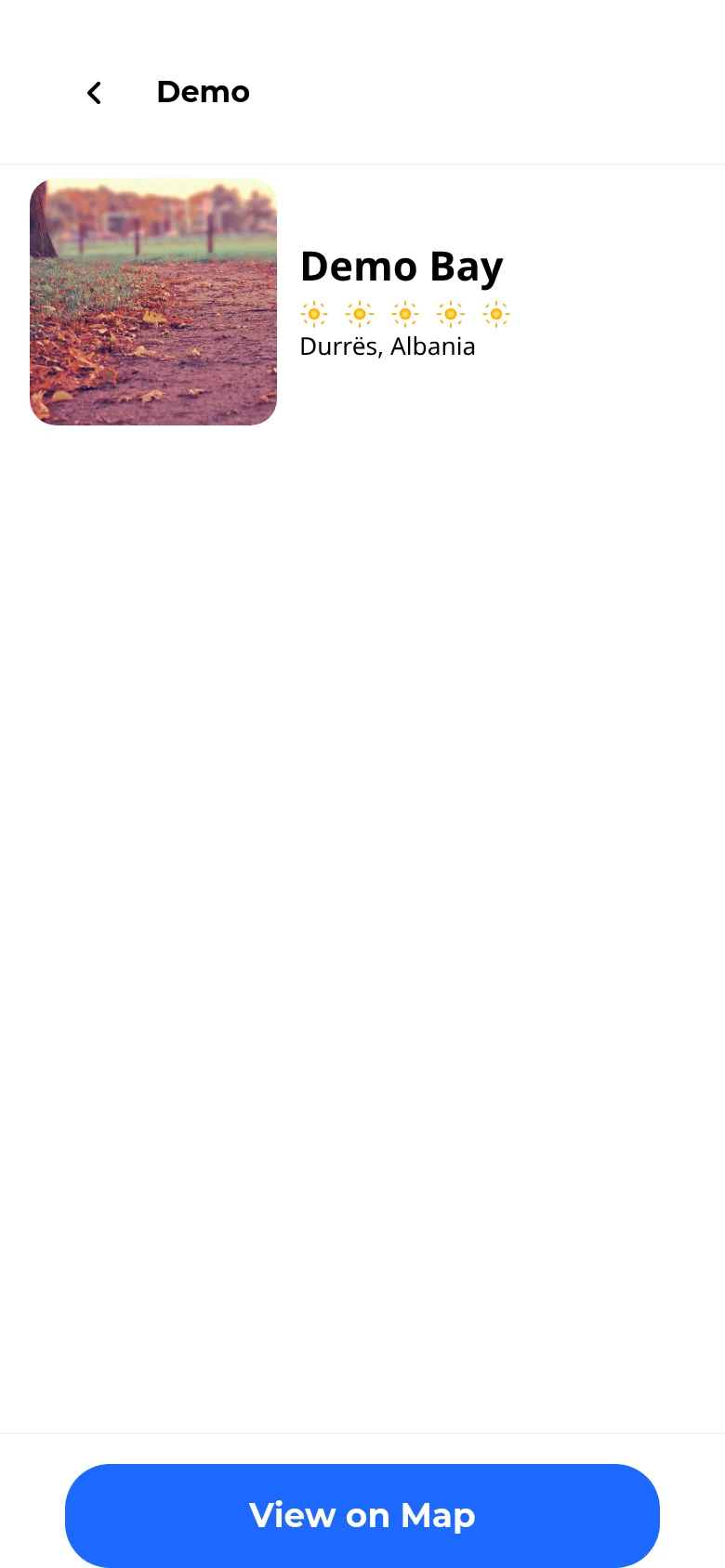
Durchsuche die Ergebnisse. Passende Strände und Reiseziele erscheinen als Liste. Tippe auf View on Map, um dieselben Ergebnisse als Stecknadeln auf einer Karte zu sehen.
-
Tippe in der Kartenansicht (optional) auf eine Stecknadel, um eine Vorschau eines Strandes zu sehen und dessen Seite zu öffnen. Du erreichst die Karte auch über die Kachel View All Beaches auf dem Home-Tab.
-
Öffne einen Strand, indem du auf seine Karte tippst. Die Strandseite zeigt eine Fotogalerie, den Namen und den Standort, ein Preis-ab-Abzeichen, Öffnungszeiten, einen About-Bereich, Tags, Bewertungen (mit einer Option Write a review), eine Menü- Vorschau, Meeresbedingungen und Sonnenstunden sowie weitere Strände am selben Reiseziel. Eine grüne Live Booking-Markierung erscheint, wenn der Strand eine Buchung am selben Tag anbietet. Tippe auf das Herz in der Kopfzeile, um den Strand zu deinen Favoriten hinzuzufügen.
-
Tippe auf Book Now.
hinweisBook Now erscheint auf der Strandseite nur, wenn der Anbieter Online-Buchungen über diese Seite akzeptiert.
-
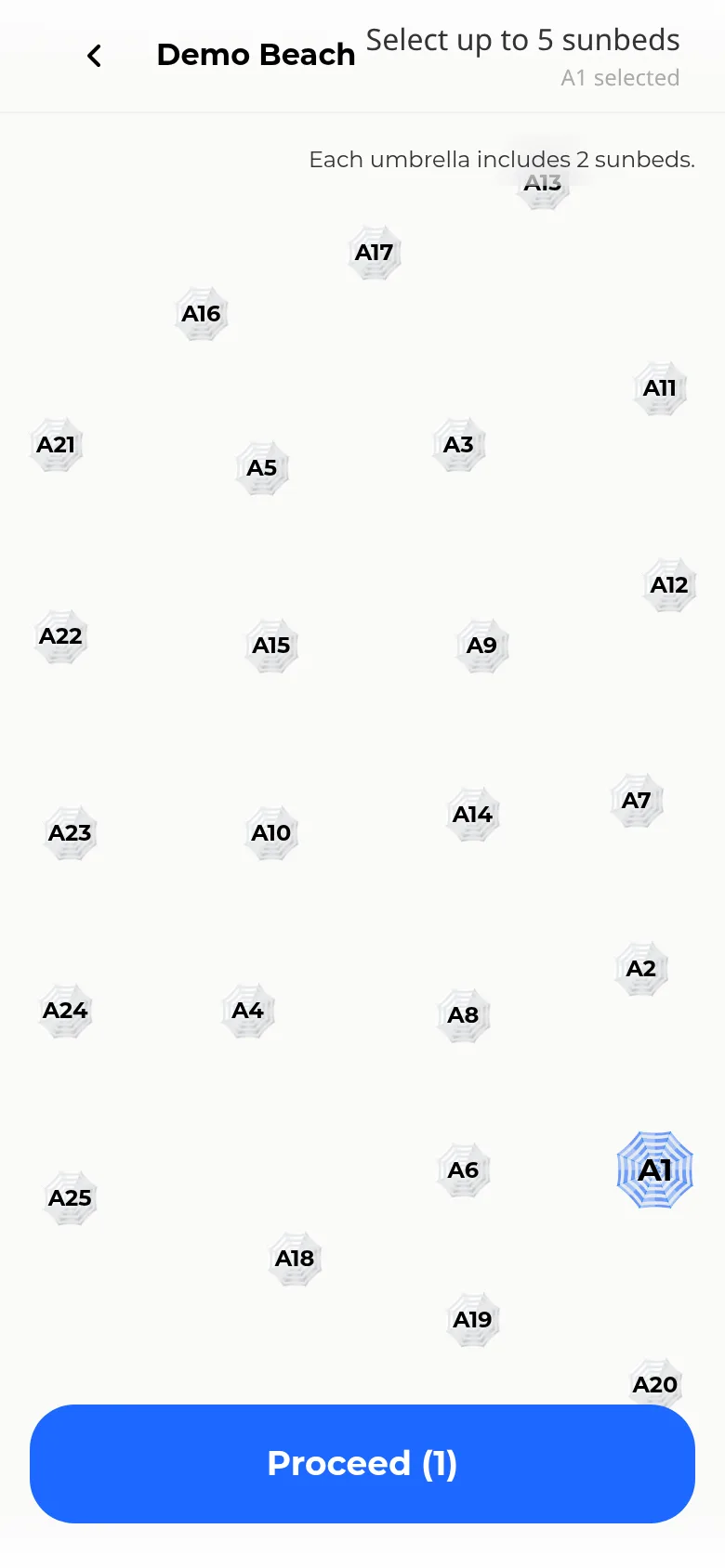
Wähle deine Sonnenliegen auf der eigenen Karte des Strandes aus. Es öffnet sich eine Vollbildkarte der Sonnenschirme und Sonnenliegen dieses Strandes mit der Überschrift Select up to 5 sunbeds und einem Hinweis, über die Karte zu wischen, um sie vollständig zu sehen. Tippe bis zu 5 verfügbare Sonnenschirme an — belegte können nicht ausgewählt werden. Sobald du mindestens einen ausgewählt hast, zeigt eine Leiste unten Proceed mit der Anzahl der von dir gewählten Sonnenliegen an.
-
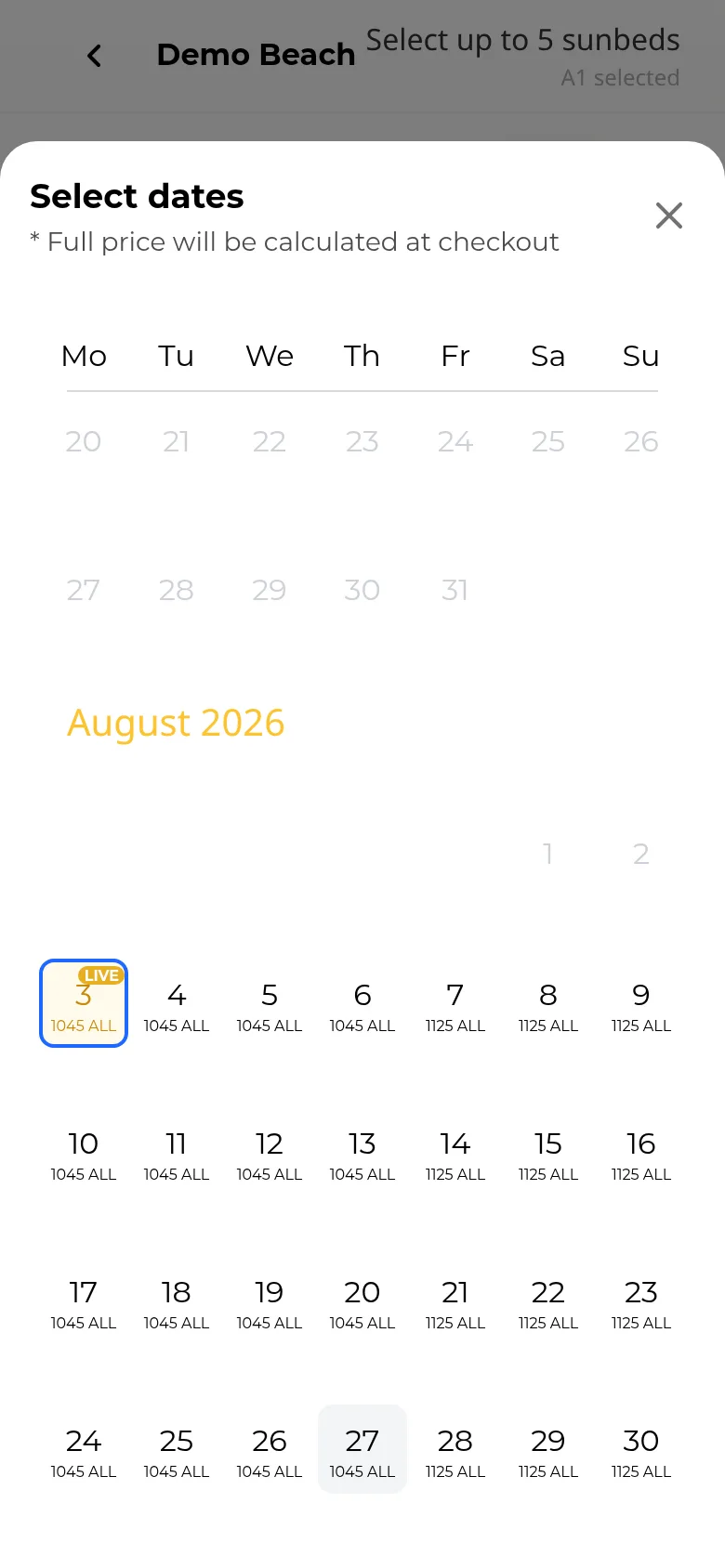
Tippe auf Proceed und wähle dann deine Daten aus. Ein Sheet Select dates schiebt sich nach oben: Wähle einen einzelnen Tag oder ziehe über einen Zeitraum, und der Preis für deine genaue Auswahl wird geladen. Bei Live Booking am selben Tag überspringt das Antippen eines verfügbaren Sonnenschirms den Kalender vollständig — heute wird automatisch ausgewählt, und du gelangst direkt zur Zahlungsseite.
-
Überprüfe deine Buchung auf der Zahlungsseite. Sie zeigt das Foto und die Kategorie der Sonnenliege, deinen Zeitraum, die Anzahl der Sonnenschirme und deren Nummern, eventuelle Hinweise des Anbieters sowie eine vollständige Preisaufschlüsselung. Optional kannst du: einen Gutschein- oder Aktionscode (oder einen Ambassador-Code) eingeben, Pearls im Feld Use Pearls einlösen — angezeigt, wann immer der Anbieter Kartenzahlung akzeptiert — indem du einen Betrag eingibst (oder auf Use all tippst) und dann auf Apply tippst, eine Ankunftszeit wählen, die Anzahl der Erwachsenen, Kinder, Kleinkinder und Haustiere festlegen und dem Anbieter eine Notiz hinterlassen.
-
Bezahle. Du hast drei Optionen: Pay with card, eine Ein-Tipp-Zeile für Apple Pay oder Google Pay (je nach Gerät) oder Pay with Cash.
hinweisDie Barzahlung deckt nur eine einzelne Sonnenliege ab. Beim allerersten Mal, wenn du mit Bargeld bezahlst, wird vor der Bestätigung der Reservierung ein einmaliger Identitätsprüfungsschritt hinzugefügt.
-
Hole dir dein Ticket. Wenn die Zahlung erfolgreich ist, öffnet sich dein Reservierungs- Ticket automatisch über der Zahlungsseite mit einem QR-Code. Siehe Dein Ticket ansehen und einchecken für Details dazu, was das Ticket zeigt und wie du es verwendest.